

「毎月のようにウェビナーを開いているが、終わった後の録画はフォルダに眠ったまま」「当日参加できなかった人にアーカイブを送ってはいるものの、ほとんど見られていない」「録画をYouTubeや営業に使いたいが、どこから手をつければいいのか分からない」。企業のマーケティングや広報、人事を担当する方から、こうしたご相談をいただくことがあります。
ウェビナーは、準備に何週間もかけ、登壇者が1時間近く話し、参加者の質問にも答える、手間のかかる施策です。それなのに、配信が終わった瞬間に役目を終えてしまうのは、とてももったいないことです。録画には、自社の知見や、お客様が本当に知りたかったことへの答えが詰まっています。少し手を加えるだけで、その録画は何か月も働き続ける「資産」になります。
本記事では、ウェビナー録画が資産になる理由から、録画を前提にした企画と収録の準備、見やすくする編集のコツ、切り抜き動画の作り方、二次活用のアイデア、活用するときの注意点までを解説します。ウェビナーを「開いて終わり」にせず、集客や営業、社内の教育にまでつなげたい方は、ぜひ参考にしてください。
ウェビナー録画が「資産」になる理由

ウェビナー録画を資産として活用するとは、一度きりの配信で終わらせず、編集や切り出しを加えて、配信後も繰り返し見てもらえる形にすることです。ライブ配信に集まる人数には限りがありますが、録画は、時間や場所を問わず、必要としている人に何度でも届けられます。
ライブ配信だけでは、届く人が限られる
ウェビナーに申し込んだ人の全員が、当日に参加できるわけではありません。業務の都合で時間が合わなかった人、途中で抜けなければならなかった人、そもそも開催を知らなかった人もいます。ライブ配信だけで終わらせてしまうと、こうした人たちとの接点は生まれないままです。
録画を残しておけば、当日参加できなかった人にも内容を届けられます。さらに、開催から時間がたった後でも、同じ悩みを持つ人が検索やおすすめから見つけてくれる可能性があります。
企業のオンデマンド配信は広がっている
録画を活用する動きは、すでに多くの企業で始まっています。株式会社ネクプロとOTSUANGI株式会社が、ウェビナーを実施または検討している企業102名を対象に行った調査(2026年2〜3月実施)によると、オンデマンド配信を活用している企業は64%でした。同じ調査では、オンデマンド配信の使い方として、ライブ配信後のフォロー、コンテンツの蓄積・再活用、ステップメールとの連携などが挙げられています。
つまり、録画を「とりあえず残しておく」段階から、「どう活かすか」を考える段階に移っている企業が増えているということです。
録画には「お客様の本音」が詰まっている
ウェビナーの録画が価値を持つのは、登壇者の話だけが理由ではありません。参加者から寄せられた質問や、チャットでの反応には、お客様が本当に困っていることや、知りたいことが表れています。
どの話題で質問が多く出たのか、どの説明で反応がよかったのか。そうした手がかりは、次のウェビナーの企画だけでなく、営業資料や動画、記事のテーマを考えるときにも役立ちます。録画は、映像としてだけでなく、お客様を知るための記録としても資産になります。
録画を前提にしたウェビナーの企画と収録
録画をうまく活用できるかどうかは、配信が終わってからではなく、企画の段階でほぼ決まります。後から使うことを考えずに作ったウェビナーは、編集しようとしても使える場面が少なく、結局そのまま眠らせてしまうことになりがちです。
「誰に、何に使うか」を先に決める
まずは、録画を誰に、どんな場面で見てもらうのかを決めておきましょう。見込み客に向けて公開するのか、商談の前に送るのか、社内の研修に使うのかによって、残すべき部分も、編集の仕方も変わります。
たとえば、見込み客に広く公開するなら、社名や製品名を知らない人にも伝わる話し方が必要です。一方、社内向けであれば、専門用語を多少使っても問題ありません。使い道が決まっていれば、当日の話し方や資料の作り方も自然と変わってきます。
話の区切りを意識した構成にする
後から切り抜き動画を作りたいなら、話のテーマごとに区切りが分かる構成にしておくと便利です。「ここからは〇〇についてお話しします」と章の始まりを言葉で示し、1つのテーマを話し終えてから次に移るようにすると、編集で切り出しやすくなります。
反対に、話があちこちに飛んだり、前の話題を受けた「先ほどの件ですが」という言い回しが多かったりすると、その部分だけを切り出しても意味が通じません。登壇者には、事前に「後で切り出して使う予定です」と伝えておきましょう。
音声の品質を最優先で整える
録画を活用するうえで、最も大切なのは音声です。映像が多少粗くても見てもらえますが、声が聞き取りにくい動画は、途中で離れられてしまいます。パソコンに内蔵されたマイクではなく、外付けのマイクを使い、エアコンの音や周りの話し声が入らない部屋で収録するのが理想です。
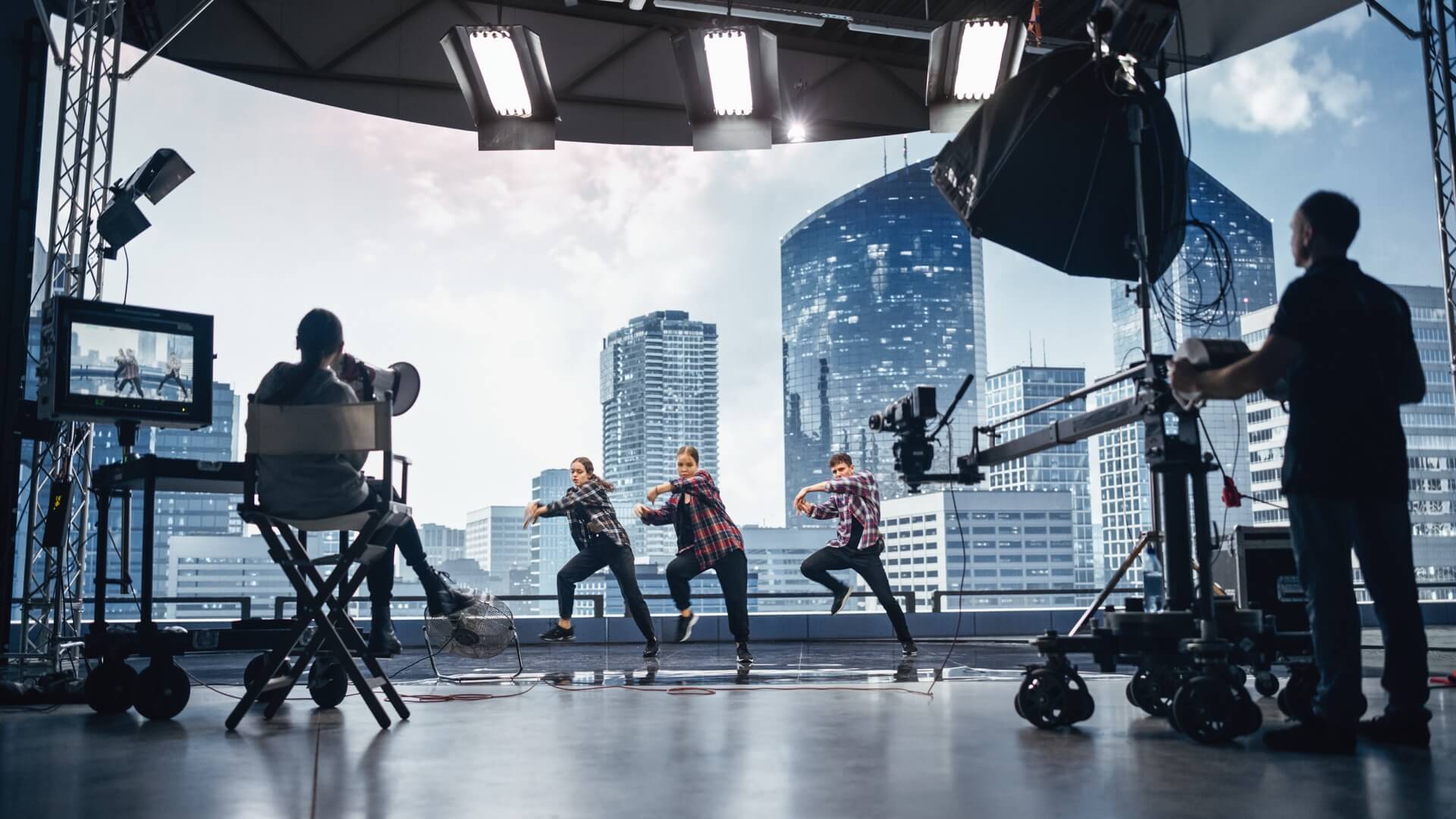
登壇者が複数いる場合や、会場から配信するハイブリッド型のウェビナーでは、マイクの数や音の取り方が複雑になります。録画の活用を本格的に考えているなら、収録の段階からプロに任せるのも1つの方法です。
スライドと話者の映像を分けて残す
配信ツールの設定によっては、スライドと登壇者の映像を別々に録画できる場合があります。分けて残しておくと、編集のときに、スライドを大きく見せる場面と、登壇者の表情を見せる場面を自由に切り替えられます。どのような形で録画が残るのかは、本番の前に一度試しておくと安心です。
質疑応答の時間をしっかり取る
後で述べるように、質疑応答は録画の中でも特に活用しやすい部分です。時間が押して質問をほとんど受けられなかった、ということにならないよう、進行表の段階で質疑応答の時間を十分に確保しておきましょう。質問が集まらないときに備えて、事前の申込フォームで質問を募っておくのも有効です。申込時に寄せられた質問は、当日の話の内容を考えるヒントにもなります。
ウェビナー録画を見やすくする編集のコツ
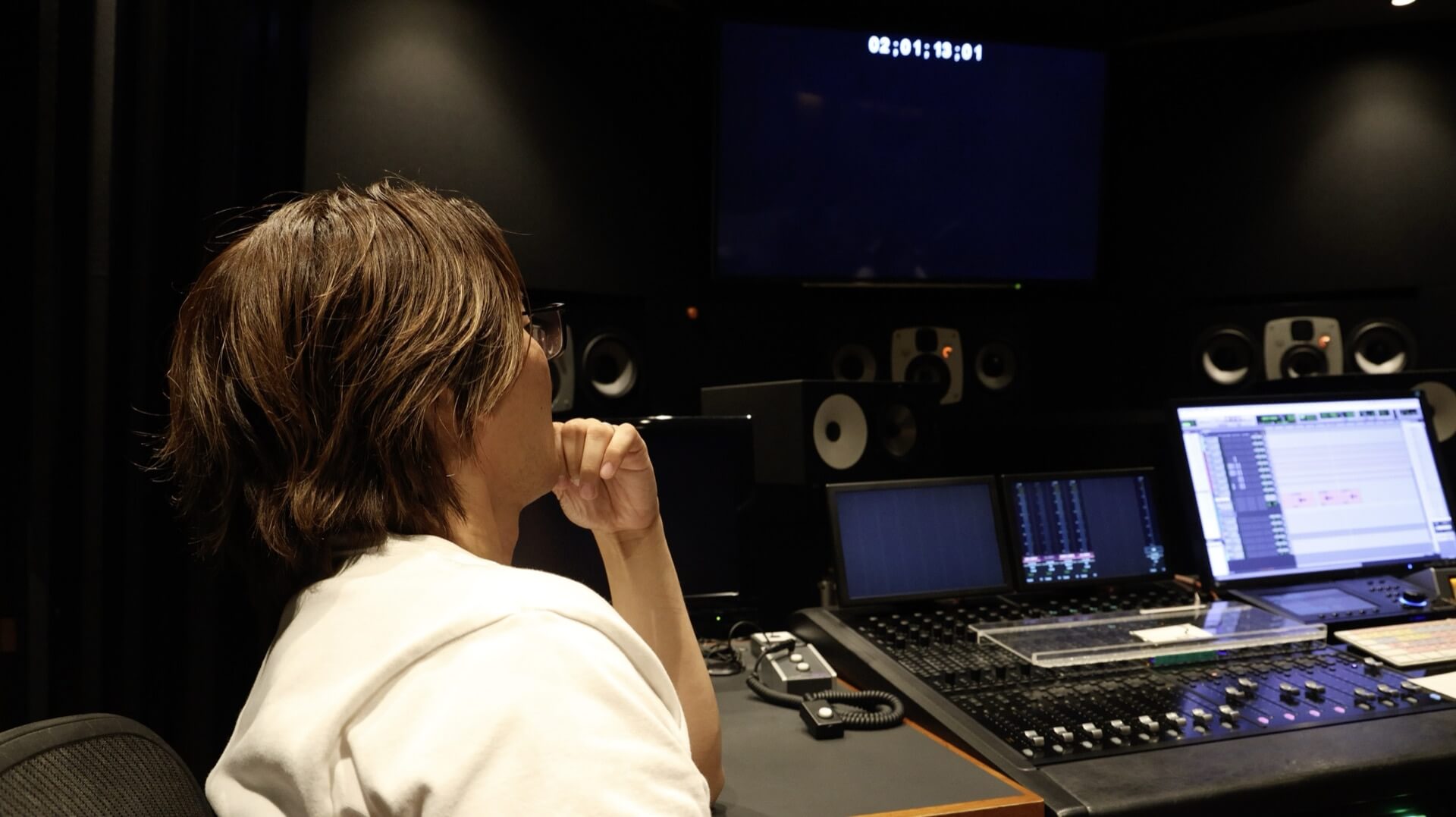
ライブ配信では気にならなかった間や言い直しも、録画で見ると長く感じられます。配信のままの録画をそのまま公開するのではなく、見る人の時間を大切にする編集を加えることで、最後まで見てもらいやすくなります。
開始前の待ち時間と、終了後の雑談を切る
配信のままの録画には、開始前の待機画面や、「音声は聞こえていますでしょうか」といった確認のやり取り、終了後の雑談が残っていることがよくあります。録画で見る人にとって、こうした部分は必要ありません。本題が始まるところから、締めの挨拶までに整えるだけでも、ぐっと見やすくなります。
言い直しや脱線、接続トラブルを整理する
話の途中での言い直しや、画面共有がうまくいかなかった場面、本題から大きく外れた脱線なども、録画では削ってかまいません。ただし、細かく切りすぎると、話のつながりが不自然になります。内容の理解を妨げる部分を中心に整理し、登壇者の人柄が伝わるやり取りは残すといった判断が大切です。
テロップとスライドの見やすさを整える
スマートフォンで録画を見る人にとって、スライドの小さな文字は読みにくいものです。大事な数字やキーワードはテロップで大きく見せたり、スライドの一部を拡大して見せたりすると、伝わりやすくなります。音を出さずに見る人もいるため、字幕を付けておくのもおすすめです。
音量をそろえて、聞き疲れを防ぐ
登壇者が複数いるウェビナーでは、人によって声の大きさやマイクとの距離が違い、録画で聞くと音量がばらばらに感じられることがあります。急に声が小さくなったり大きくなったりすると、見る人は音量を何度も調整しなければならず、疲れてしまいます。編集で音量の差をならし、雑音を抑えておくと、長い録画でも聞きやすくなります。
チャプターで見たい場面に案内する
1時間近い録画を、最初から最後まで見る人は多くありません。見る人の多くは、自分が知りたい部分だけを探しています。YouTubeに公開する場合は、説明欄にタイムスタンプを書いてチャプターを付けておくと、見たい場面に移動しやすくなります。YouTubeのヘルプでは、チャプターは「00:00」から始め、3つ以上、それぞれ10秒以上にすることが条件とされています。
切り抜き動画の作り方
長い録画から、特に伝わりやすい部分を短く切り出したものが「切り抜き動画」です。忙しい人でも気軽に見られるため、ウェビナーの存在を知ってもらう入り口として役立ちます。
1本で伝えるテーマは1つに絞る
切り抜き動画は、1本で1つのテーマを伝えるのが基本です。「〇〇でよくある失敗」「〇〇を始める前に決めること」のように、それだけで見ても意味が分かり、見終わった後に1つ学びが残る範囲で切り出しましょう。複数の話題を詰め込むと、何の動画なのかが分かりにくくなります。
質疑応答は切り抜きの宝庫
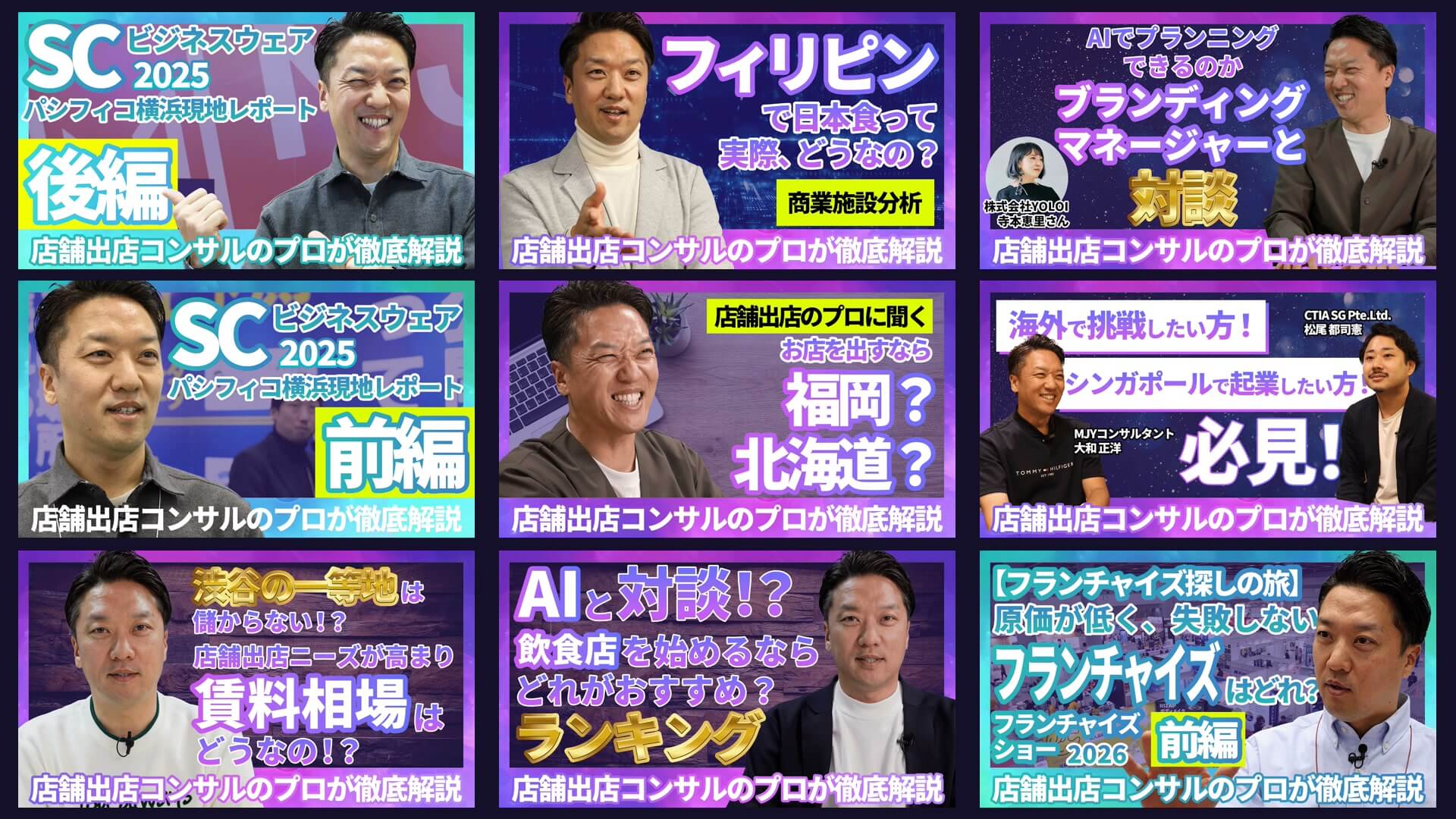
ウェビナーの中で、切り抜きに特に向いているのが質疑応答です。参加者からの質問は、ほかの見込み客も同じように疑問に思っていることが多く、質問と答えがひとまとまりになっているため、短い動画にしやすいのです。質問の内容をテロップで見せれば、それだけで何についての動画なのかが伝わります。
冒頭の数秒で「何の話か」を伝える
切り抜き動画は、最初の数秒で見るかどうかを判断されます。話の前置きから始めるのではなく、結論や、見る人が抱えている悩みから始めるようにしましょう。必要に応じて、冒頭にテーマを示すテロップを入れると、見る人が内容をすぐにつかめます。
切り出す候補は、文字起こしから探す
1時間の録画を何度も見返しながら切り出す場所を探すのは、思った以上に手間がかかります。先に録画の文字起こしを用意し、文章で全体を読みながら、テーマごとの区切りや印象に残る発言に印を付けていくと、候補を効率よく洗い出せます。参加者の反応が大きかった場面や、チャットで質問が集中した場面も、切り抜きの候補になります。
縦型ショートにするなら3分以内に
YouTubeショートやInstagramのリールなど、縦型の短い動画として使う場合は、横長の録画をそのまま載せるのではなく、縦の画面に合わせて構図を作り直す必要があります。YouTubeでは、2024年10月15日以降、3分以内で縦長または正方形の動画がショートとして扱われるようになりました。話者の顔を大きく見せ、字幕を画面の中央付近に置くと、スマートフォンでも見やすくなります。
切り抜きから次の行動へ案内する
切り抜き動画を見て興味を持った人が、次に何をすればよいのかが分かるようにしておきましょう。説明欄や動画の最後に、全編の録画や関連する資料、次回のウェビナーの申込ページへの案内を入れておくと、短い動画をきっかけに、より深い接点につなげられます。
ウェビナー録画の二次活用アイデア

編集した録画や切り抜き動画は、さまざまな場面で使えます。1本のウェビナーから、どれだけ多くの接点を生み出せるかが、資産化の腕の見せどころです。
申込者へのフォローとオンデマンド配信
最も取り組みやすいのが、ウェビナーに申し込んだ人へのフォローです。参加した人には復習用として、参加できなかった人には見逃し配信として、編集した録画を案内します。視聴ページを申込制にしておけば、配信が終わった後も新しい見込み客の情報を集める入り口として使い続けられます。
YouTubeや自社サイトで公開する
内容が一般的で、広く知ってもらいたいテーマであれば、YouTubeや自社サイトで公開するのも効果的です。録画の全編を載せるだけでなく、切り抜き動画を複数本に分けて公開すると、それぞれが別の検索や関心の入り口になります。自社サイトでは、関連するサービスのページに切り抜き動画を埋め込むと、ページを訪れた人の理解を助けられます。
営業の現場で使う
ウェビナーで話した内容は、営業担当者が商談で説明する内容と重なることが少なくありません。商談の前に関連する切り抜き動画を送っておけば、お客様は基本的な内容を理解したうえで打ち合わせに臨めます。営業担当者にとっても、毎回同じ説明を繰り返す手間が減り、お客様ごとの課題に時間を使えるようになります。
社内の研修やナレッジとして残す
社外向けのウェビナーでも、新入社員や異動してきた社員にとっては、自社の考え方や製品を学ぶ格好の教材になります。社内向けに開いた勉強会の録画であれば、なおさらです。テーマごとに整理して社内の共有フォルダや動画プラットフォームにまとめておくと、教える側の負担を減らせます。
次回のウェビナーの集客に使う
前回のウェビナーの切り抜き動画は、次回の告知にも使えます。告知文だけでは、どんな雰囲気で、どんな内容が聞けるのかが伝わりにくいものです。過去の登壇の様子を短く見せることで、申し込みを迷っている人に、参加したときのイメージを持ってもらいやすくなります。回を重ねるほど使える素材が増え、告知の手間も軽くなっていきます。
文字起こしから記事や資料を作る
録画の音声を文字起こしすれば、ブログ記事やホワイトペーパー、SNSの投稿など、文章のコンテンツにも展開できます。配信ツールの中には、録画から文字起こしを作る機能を備えたものもあります。ただし、話し言葉をそのまま載せると読みにくいため、見出しを付けて要点を整理し、文章として読みやすく整える作業は欠かせません。
ウェビナー録画を活用するときの注意点
録画を社外に公開したり、別の用途に使ったりするときは、配信当日には気にならなかった点に注意が必要です。公開してから問題に気づくことがないよう、事前に確認しておきましょう。
参加者の顔や名前が映り込んでいないか
参加者の顔が映るギャラリー表示や、チャットに表示された名前、質問者の社名などが録画に残っていることがあります。こうした情報を、本人の了解なく公開するのは避けるべきです。公開する前に録画を確認し、必要に応じてその部分を切ったり、画面を隠したりしましょう。質問を紹介するときは、名前を伏せて読み上げる形にしておくと安心です。
登壇者やゲストの了解を取っておく
社外のゲストを招いたウェビナーでは、録画をどこで、どのくらいの期間、どのような形で使うのかを、事前に伝えて了解を得ておくことが大切です。ライブ配信だけのつもりで登壇したゲストの話を、後から切り抜いてSNSで広く公開すると、トラブルにつながりかねません。使い道を書面やメールで共有しておくと、後から確認しやすくなります。
スライド内の画像や音楽の権利を確かめる
スライドに使った画像やグラフ、配信中に流したBGMが、ライブ配信の範囲でしか使えない条件になっている場合があります。録画を公開したり、編集して別の動画に使ったりするときは、それぞれの素材の利用条件を確認しておきましょう。分からない素材は、差し替えるのが確実です。
情報の鮮度に気を配る
料金や制度、ツールの機能などの情報は、時間がたつと変わることがあります。古い情報のまま録画を公開し続けると、見る人に誤解を与えてしまいます。公開している録画は定期的に見直し、内容が古くなったものは、説明欄に注記を加えたり、公開をやめたりする判断も必要です。
よくある質問

Q. 録画は全編をそのまま公開してもよいですか?
公開すること自体はできますが、そのままの録画は、開始前の待ち時間や接続確認、参加者の映り込みなどが残っていることが多く、見る人にとって見やすいとはいえません。少なくとも、前後の不要な部分を切り、参加者の情報が映っていないかを確認してから公開しましょう。
Q. 1本のウェビナーから、切り抜き動画は何本くらい作れますか?
ウェビナーの長さや内容によって変わりますが、話のテーマごとに区切りがあり、質疑応答も充実していれば、複数本の切り抜き動画を作れることが多いです。大切なのは本数よりも、1本ごとにそれだけで見ても意味が通じるかどうかです。
Q. 録画はいつまで公開しておけばよいですか?
決まった期間はありません。内容が古くならないテーマであれば、長く公開しておくことで、見つけてくれる人が少しずつ増えていきます。一方、特定の時期に向けた情報や、料金・制度など変わりやすい内容を含む録画は、期限を決めて公開するか、定期的に内容を確かめるようにしましょう。社外のゲストが登壇した回は、事前に合意した期間に従います。
Q. 録画の編集は社内でもできますか?
前後の不要な部分を切るといった簡単な編集であれば、社内でも十分に対応できます。一方で、テロップや字幕を入れて見やすく整える作業や、縦型の切り抜き動画を何本も作る作業は、慣れていないと時間がかかります。社内で対応する部分と、プロに任せる部分を分けて考えるとよいでしょう。
Q. ウェビナー録画の編集を依頼すると、費用はどのくらいかかりますか?
費用は、録画の長さや編集の内容、切り抜き動画の本数によって大きく変わります。動画の編集費の目安は、内容によって5万円から50万円程度と幅があります。前後のカットやテロップの追加だけなのか、チャプター分けや切り抜き動画の制作まで含めるのかを整理しておくと、見積もりを比べやすくなります。
Q. これから開くウェビナーの収録から相談できますか?
相談できます。むしろ、録画をどう活用したいかが決まっているなら、企画や収録の段階から相談していただくほうが、後の編集がスムーズに進みます。どんな相手に、どんな場面で見てもらいたいのかをお伝えいただければ、構成や収録の方法まで含めて考えられます。
まとめ:ウェビナーは「開いた後」が本番
ウェビナー録画は、少し手を加えるだけで、配信後も長く働き続ける資産になります。そのためには、誰にどんな場面で見てもらうかを先に決め、話の区切りを意識した構成と、聞き取りやすい音声で収録しておくことが大切です。編集では、前後の不要な部分を切り、テロップやチャプターで見やすく整えましょう。
そのうえで、1つのテーマに絞った切り抜き動画を作り、申込者へのフォロー、YouTubeや自社サイトでの公開、営業や社内研修、記事や資料づくりへと展開していけば、1本のウェビナーから多くの接点を生み出せます。参加者の映り込みや、ゲストの了解、素材の権利といった注意点も、公開の前に必ず確認しておきましょう。
アクエリアス・ムービーでは、セミナーやウェビナーの収録から、録画の編集、切り抜き動画の制作、YouTubeチャンネルの運用まで、一貫してお手伝いしています。どんな相手に、どう活用したいのかという段階から、一緒に考えます。
こんな方は、まず一度ご相談ください
定期的にウェビナーを開いているのに録画を活用できていない方や、録画から切り抜き動画を作ってYouTubeやSNSで発信したい方、これから開くウェビナーを最初から資産として残したい方は、ぜひ一度お声がけください。ウェビナーの目的と届けたい相手をうかがったうえで、収録の方法から編集、切り抜き動画の本数、公開後の活用までを含めてご提案します。詳しくはアクエリアス・ムービーをご覧ください。
逆に、まだ相談しなくても大丈夫な方
まだウェビナーを開いたことがない段階や、録画を誰に見せたいのかが決まっていない段階であれば、まずは手元の録画を一度見返し、参加者から多く寄せられた質問を書き出してみてください。それだけでも、切り抜き動画や記事にできそうなテーマの候補が見えてきます。テーマの候補がいくつか出てきたら、改めてご相談いただければ幸いです。