
「ウェビナーや新商品の発表会をライブ配信したいけれど、何から準備すればいいのか分からない」「スマートフォン1台で始めてもいいのか、それとも機材をそろえるべきなのか迷っている」「本番で映像や音声が止まったらどうしよう、と考えると踏み出せない」。企業の広報や人事、マーケティングのご担当者から、ライブ配信についてこうしたご相談をいただくことが増えています。
ライブ配信は、録画した動画とは違い、その場で多くの人に情報を届けられ、見ている人の反応をすぐに受け取れる手段です。一方で、やり直しがきかないため、準備の段階で仕上がりのほとんどが決まります。機材を買いそろえるだけでは足りず、誰が何を担当するのか、トラブルが起きたときにどう動くのかまで決めておくことが大切です。
本記事では、企業がライブ配信を活用する場面、配信先と配信方法の選び方、必要な機材、配信を支える体制と役割分担、失敗しないための準備とリハーサルの進め方を解説します。初めてライブ配信に取り組む企業のご担当者が、社内で準備を進めるときのチェックリストとしてお使いいただける内容にまとめました。
企業のライブ配信とは?録画した動画との違い
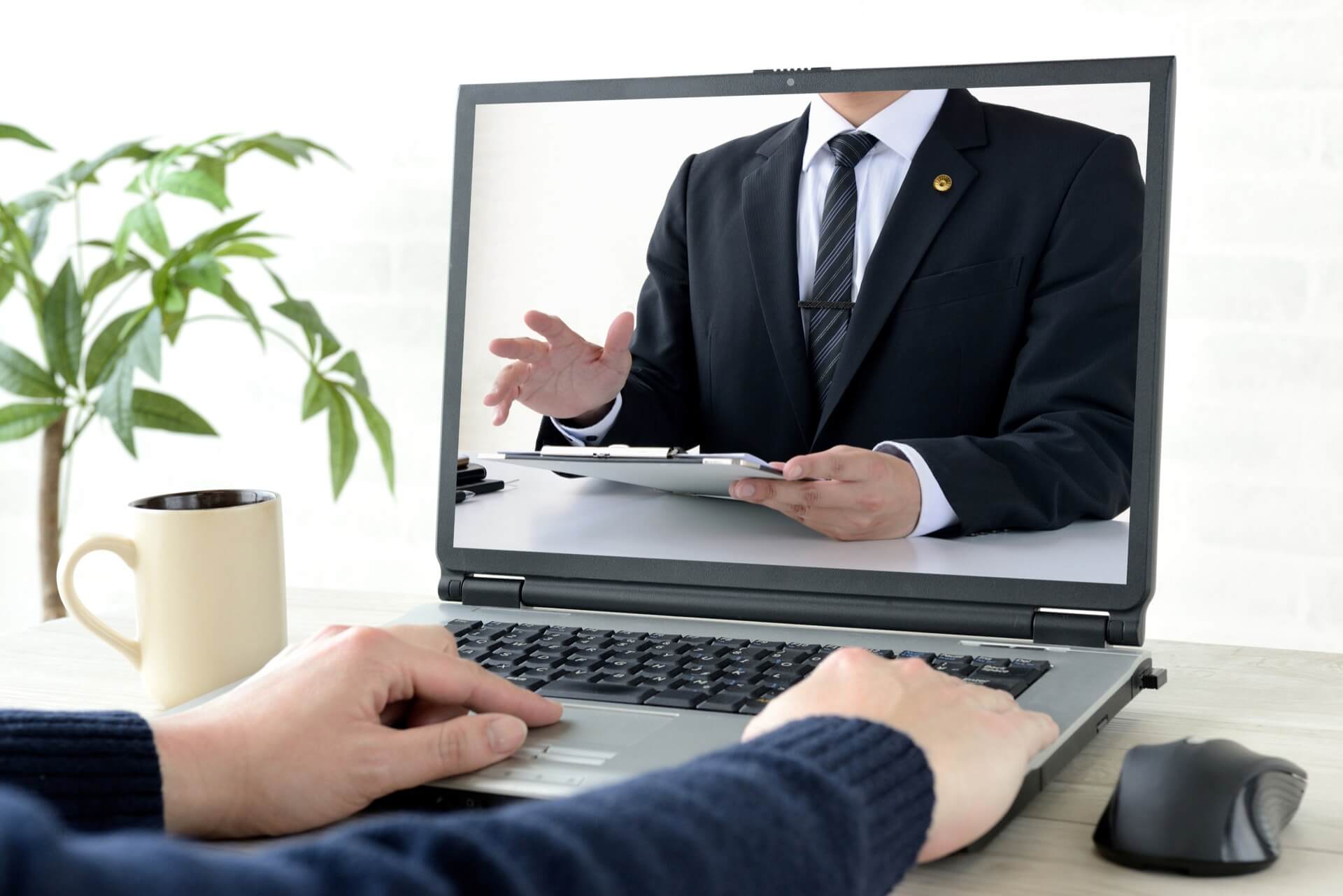
企業のライブ配信とは、セミナーや発表会、社内イベントなどの様子を、撮影しながらリアルタイムでインターネットに流すことです。まずは、録画して編集した動画と比べて、何が違うのかを整理しておきましょう。
その場で届けられ、見る人とやり取りできる
ライブ配信のいちばんの特長は、「今この時間に」情報を届けられることです。新商品の発表を同じ時刻に多くの人へ伝えたいときや、会場に来られない人にもイベントに参加してもらいたいときに力を発揮します。
また、チャットやアンケートの機能を使えば、見ている人から質問や感想をその場で受け取れます。登壇者が質問に答えたり、反応を見ながら話す内容を変えたりできるのは、録画した動画にはない強みです。
やり直しがきかない
録画した動画であれば、言い間違えた部分を撮り直したり、編集で不要な場面を切ったりできます。ライブ配信では、それができません。映像が止まる、音声が聞こえない、スライドが映らないといったトラブルも、すべてそのまま見ている人に届いてしまいます。
だからこそ、ライブ配信は「本番をうまく乗り切る」ことより、「本番の前にどれだけ準備できたか」で仕上がりが決まります。この記事の後半で、準備とリハーサルの進め方を詳しくご紹介します。
配信が終わった後も、録画として活用できる
ライブ配信は一度きりで終わらせる必要はありません。配信した映像を録画しておき、編集を加えて見逃し配信や営業資料、社内の研修素材として使い続けることができます。配信後の活用まで考えておくと、同じ準備の手間で得られる効果が大きくなります。録画の活用方法については、ウェビナー録画を資産にする方法で詳しく解説しています。
企業がライブ配信を活用する主な場面
ライブ配信と一口にいっても、目的によって準備の内容は大きく変わります。企業でよく使われる場面を、目的とあわせて見ていきましょう。
ウェビナー・オンラインセミナー
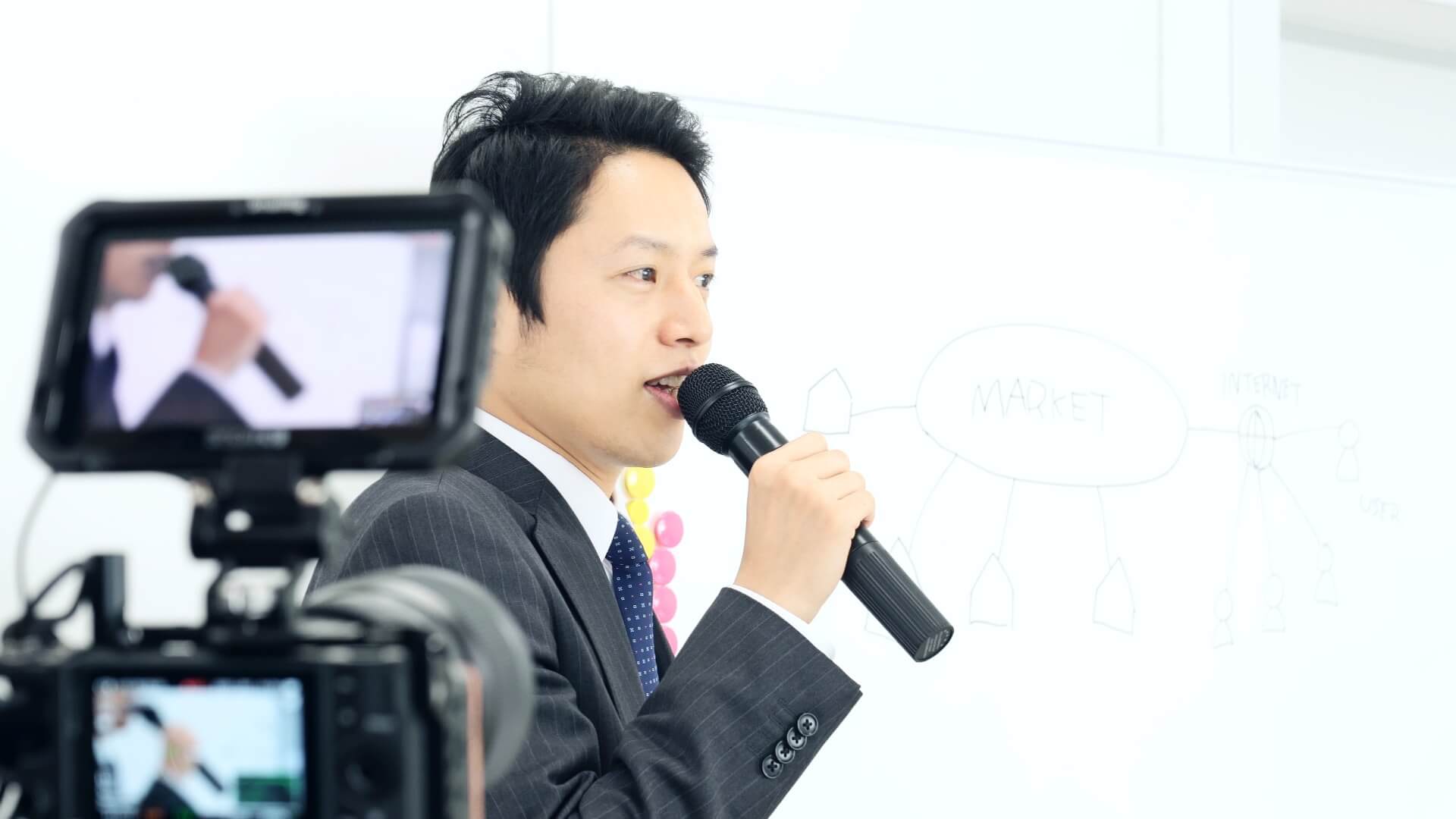
もっとも多いのが、見込み客に向けたウェビナーです。自社の専門分野について役立つ情報を届け、参加者との接点を作ることが目的になります。申込制にして参加者の情報を集め、配信後に資料や録画を送ってフォローする流れが一般的です。
登壇者が話す映像と、スライドの画面を切り替えながら見せることが多いため、スライドを映す仕組みと、登壇者の声をきれいに届ける音声の準備が特に大切になります。
新商品の発表会・記者発表
新商品やサービスを、決まった時刻に一斉に発表したいときにもライブ配信が使われます。会場に来られない取引先やメディアの方にも、同じタイミングで情報を届けられます。
企業の顔となる配信なので、映像の見栄えが求められます。複数のカメラで登壇者と商品を撮り分けたり、オープニング映像を流したりと、演出まで含めて準備することが多い場面です。
株主総会・決算説明会
株主総会や決算説明会を、会場での開催とあわせてオンラインで配信する企業もあります。遠方の株主や投資家にも参加してもらいやすくなる一方で、映像や音声が途切れると、情報の伝え方そのものが問題になりかねません。
正確さが何より求められる場面なので、予備の回線を用意する、トラブルが起きたときの案内文を事前に作っておくなど、ほかの場面よりも一段と慎重な準備が必要です。
全社会議・社内イベント
拠点が複数ある企業や、在宅勤務の社員が多い企業では、全社会議や表彰式、社長からのメッセージをライブ配信で届けることがあります。社外に公開しない配信なので、配信先の公開範囲の設定に注意が必要です。
社員同士が同じ時間を共有することで、一体感が生まれやすいのも社内配信のよいところです。チャットで拍手や感想を送れるようにすると、離れた拠点の社員も参加している実感を持ちやすくなります。
採用説明会
会社説明会をライブ配信にすると、遠方に住む学生や、平日に時間を取りにくい転職希望者にも参加してもらいやすくなります。チャットで質問を受け付け、社員がその場で答えると、会社の雰囲気が伝わりやすくなります。
一方で、説明会の内容を毎回ライブで行うと、担当者の負担が大きくなります。会社の概要や仕事内容は事前に収録した動画で見てもらい、質疑応答だけをライブで行うといった組み合わせ方も考えられます。
配信先と配信方法の選び方
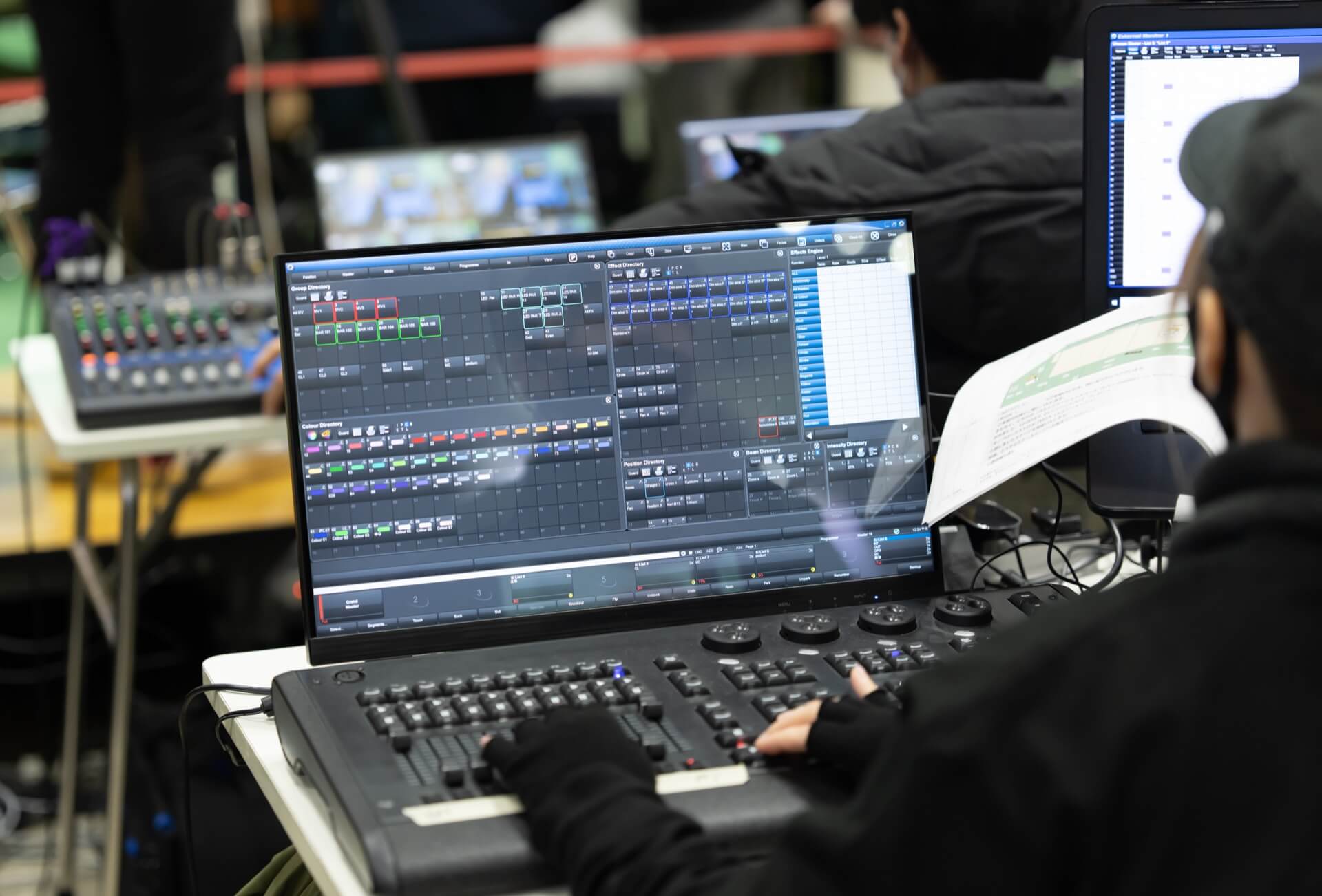
ライブ配信を始めるときは、「どこで配信するか(配信先)」と「どうやって映像を送るか(配信方法)」の2つを決めます。ここでは、企業がよく使うYouTubeを例に、選ぶときのポイントを整理します。
配信先は、見てほしい相手と目的で選ぶ
配信先には、YouTubeのような動画プラットフォーム、ウェビナー向けのツール、自社のWebサイトに映像を埋め込む方法などがあります。広く多くの人に見てもらいたいならYouTube、参加者の申込情報を集めたいならウェビナー向けのツール、というように、目的に合わせて選びます。
社内向けや招待した人だけに見せたい配信では、公開範囲を設定できるかどうかも確認しておきましょう。YouTubeであれば、URLを知っている人だけが見られる「限定公開」を選べます。
YouTubeでライブ配信をするための条件
YouTubeのヘルプによると、ライブ配信を行うには、過去90日間にライブ配信に関する制限を受けていないことと、チャンネルの確認が必要です。初めてライブ配信を使うチャンネルでは、本番の直前になって機能が使えないことに気づく、という事態を避けるため、少なくとも数日前までに設定を済ませ、テスト配信まで行っておくと安心です。
配信方法は大きく3種類
YouTubeのヘルプでは、ライブ配信の方法として、モバイル、ウェブカメラ、エンコーダの3つが紹介されています。モバイルはスマートフォンやタブレットから手軽に配信する方法、ウェブカメラはパソコンに付いている、または接続したカメラで配信する方法です。
エンコーダは、カメラやマイクなどの機材をつなぎ、配信ソフトや専用の機器を通して映像を送る方法です。YouTubeのヘルプでも、会議やスポーツイベント、コンサートなどで一般的に使われる方法として説明されています。企業のセミナーや発表会を、見栄えのよい映像で配信したい場合は、この方法が基本になります。
遅延の設定は、見る人とのやり取りに合わせる
ライブ配信では、撮影している映像が見る人の画面に届くまでに、少し時間の差(遅延)が生まれます。YouTubeでは、この遅延を「通常の遅延」「低遅延」「超低遅延」の3つから選べます。
YouTubeのヘルプによると、低遅延では遅延が通常10秒未満、超低遅延では通常5秒未満になります。チャットで質問を受けてすぐに答えたい配信では遅延の短い設定が向いていますが、超低遅延は視聴者側で読み込みの待ち時間が発生しやすくなるとされています。また、低遅延と超低遅延では4Kの解像度に対応していません。見る人とのやり取りがそれほど多くない配信であれば、高い品質で届けやすい通常の遅延を選ぶのが無難です。
ライブ配信に必要な機材
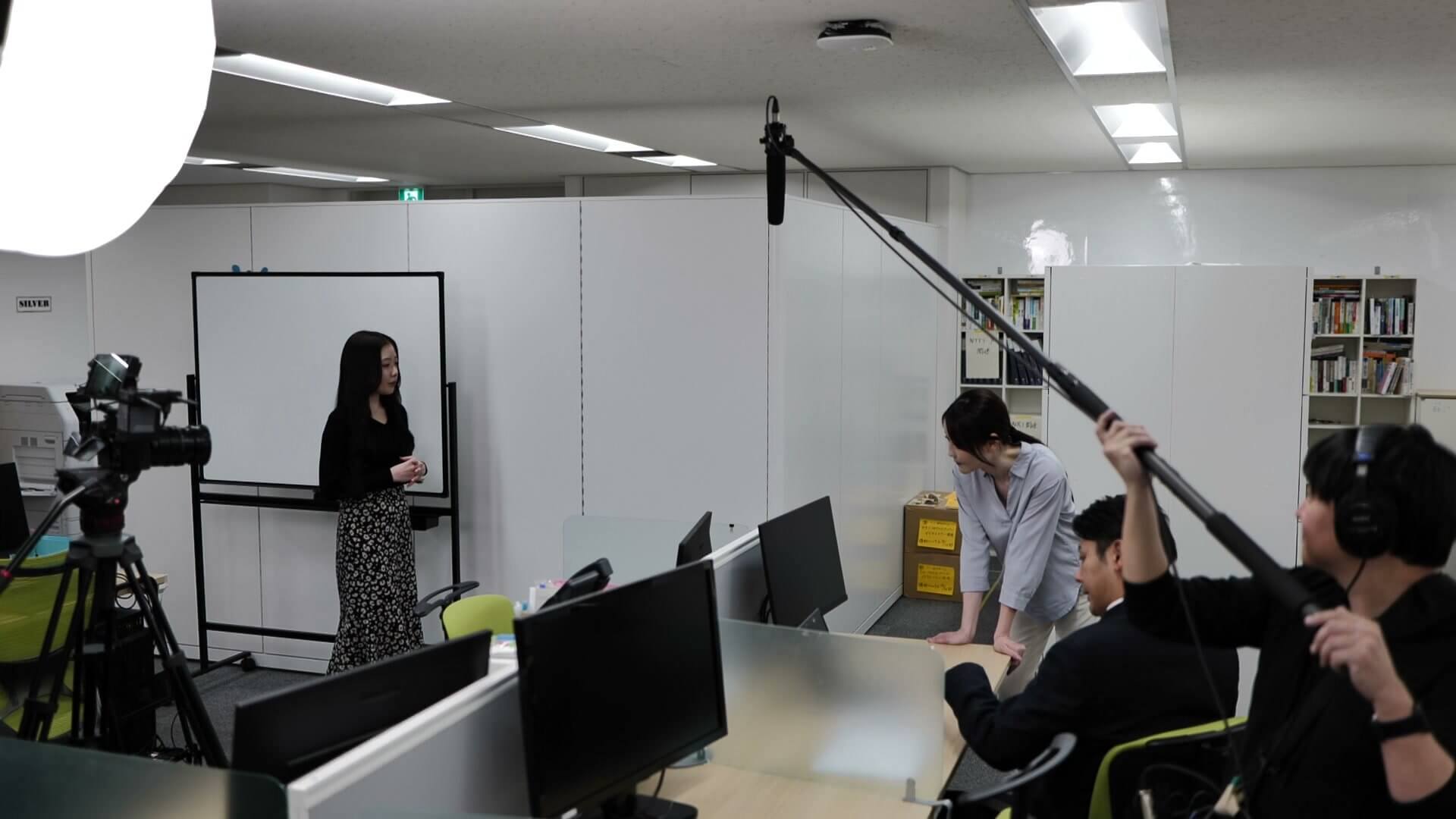
スマートフォン1台でもライブ配信はできますが、企業の配信として見てもらうなら、映像と音声の品質を一定以上にそろえておきたいところです。ここでは、エンコーダを使って配信する場合に必要な機材を紹介します。
カメラ
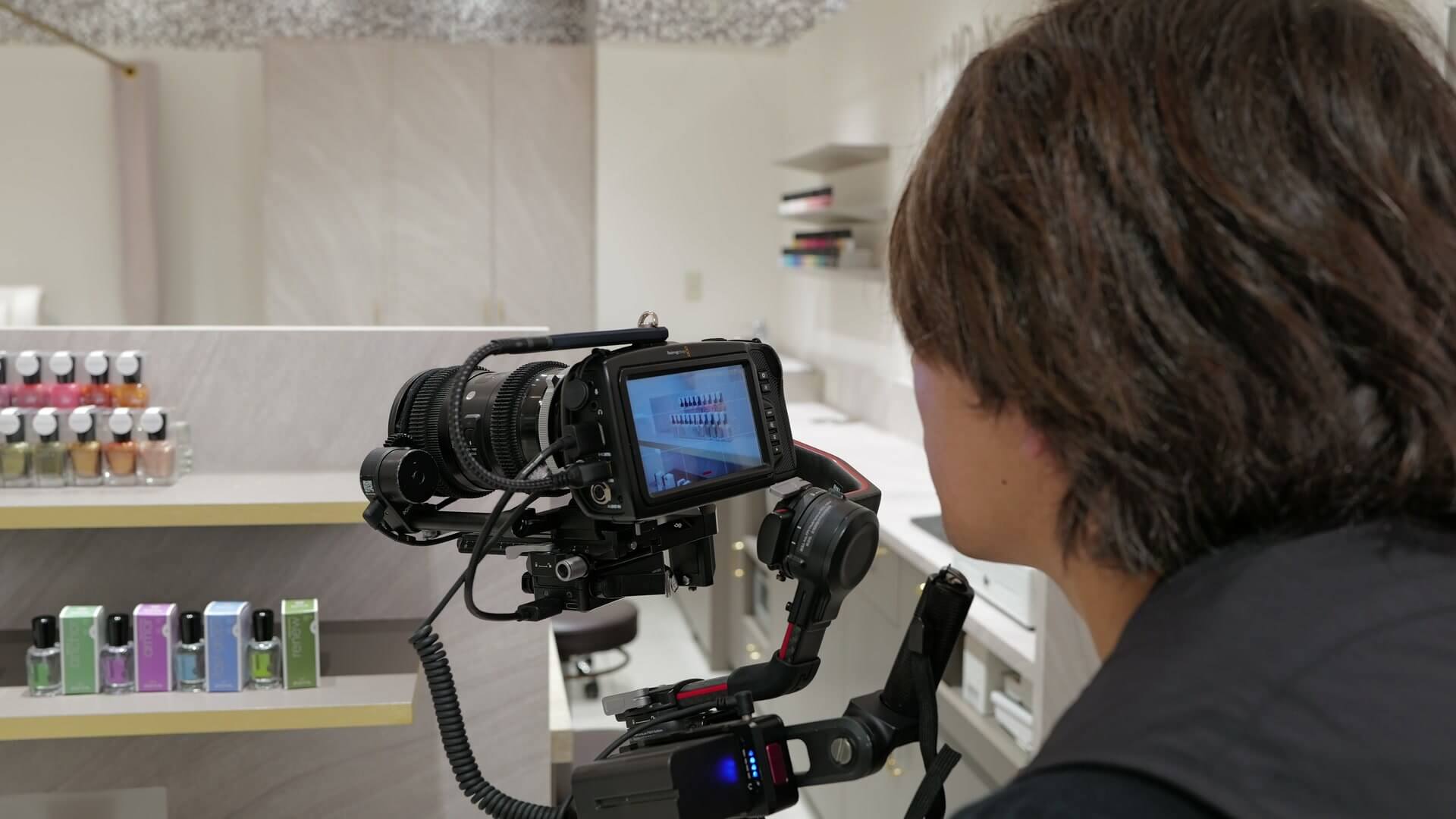
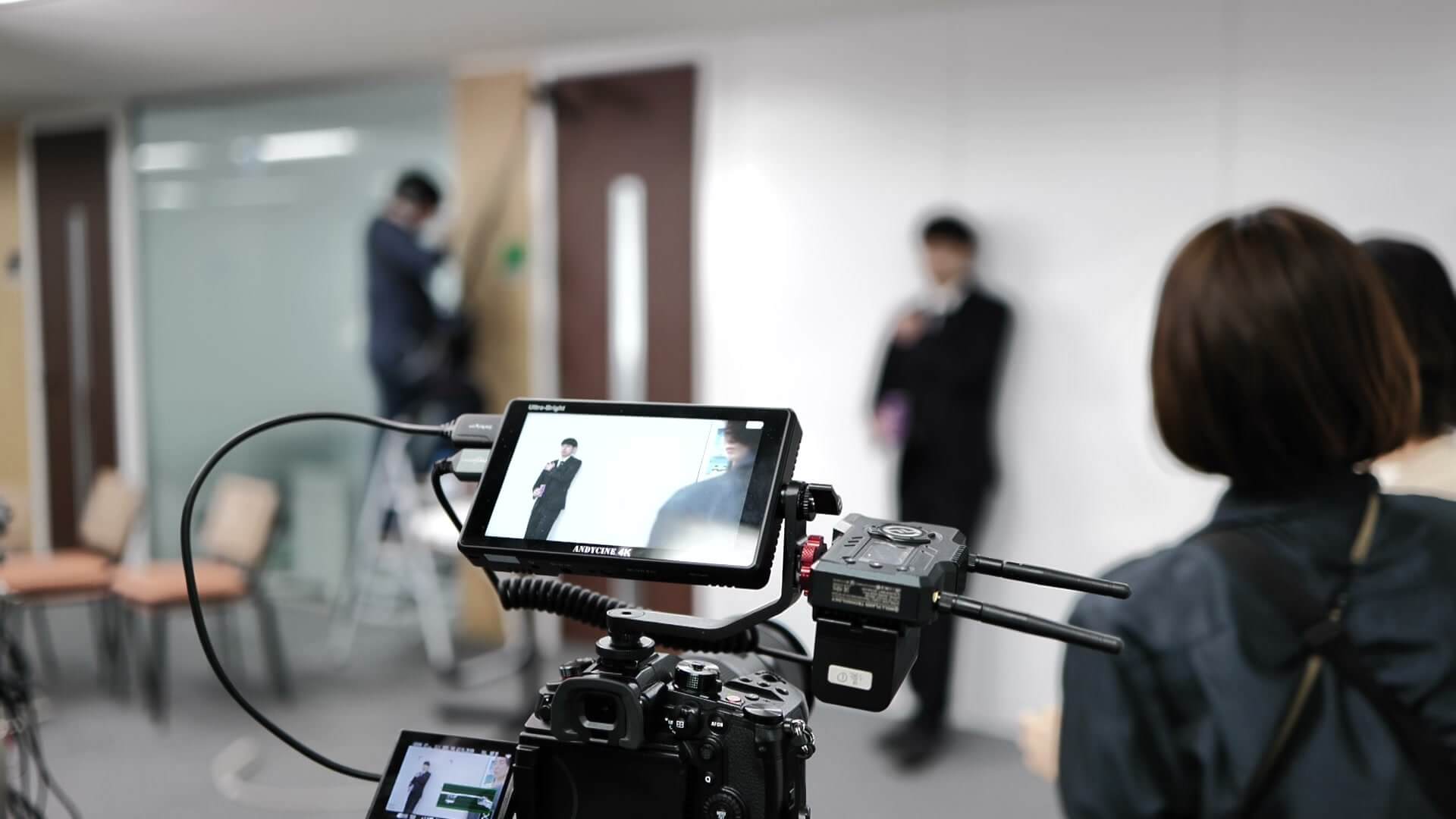
登壇者を撮るカメラは、長時間の撮影でも止まらずに映像を出し続けられるものを選びます。写真用のカメラの中には、長時間の連続撮影や映像の出力に向かない機種もあるため、配信に使えるかを事前に確認しておきましょう。
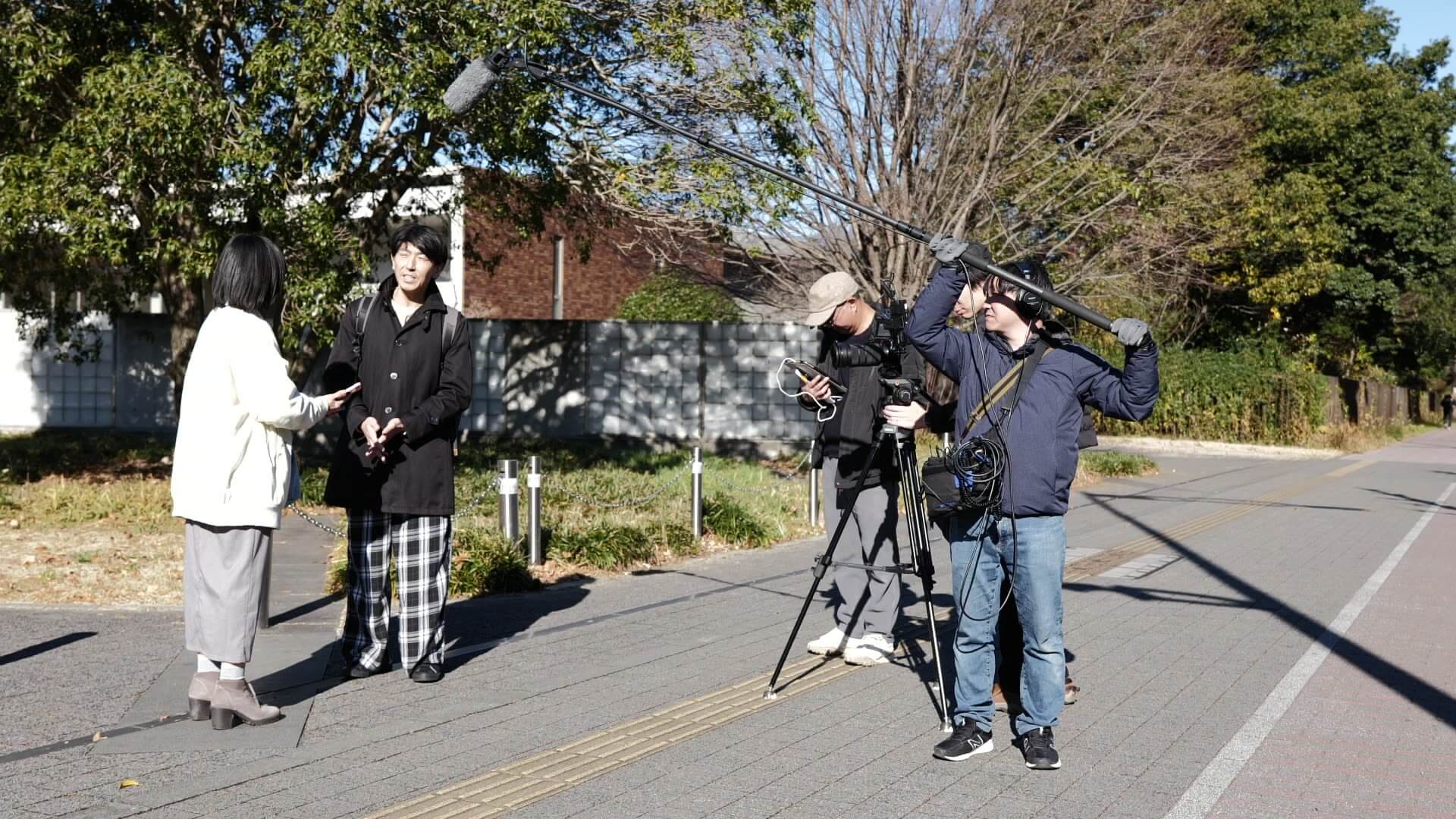
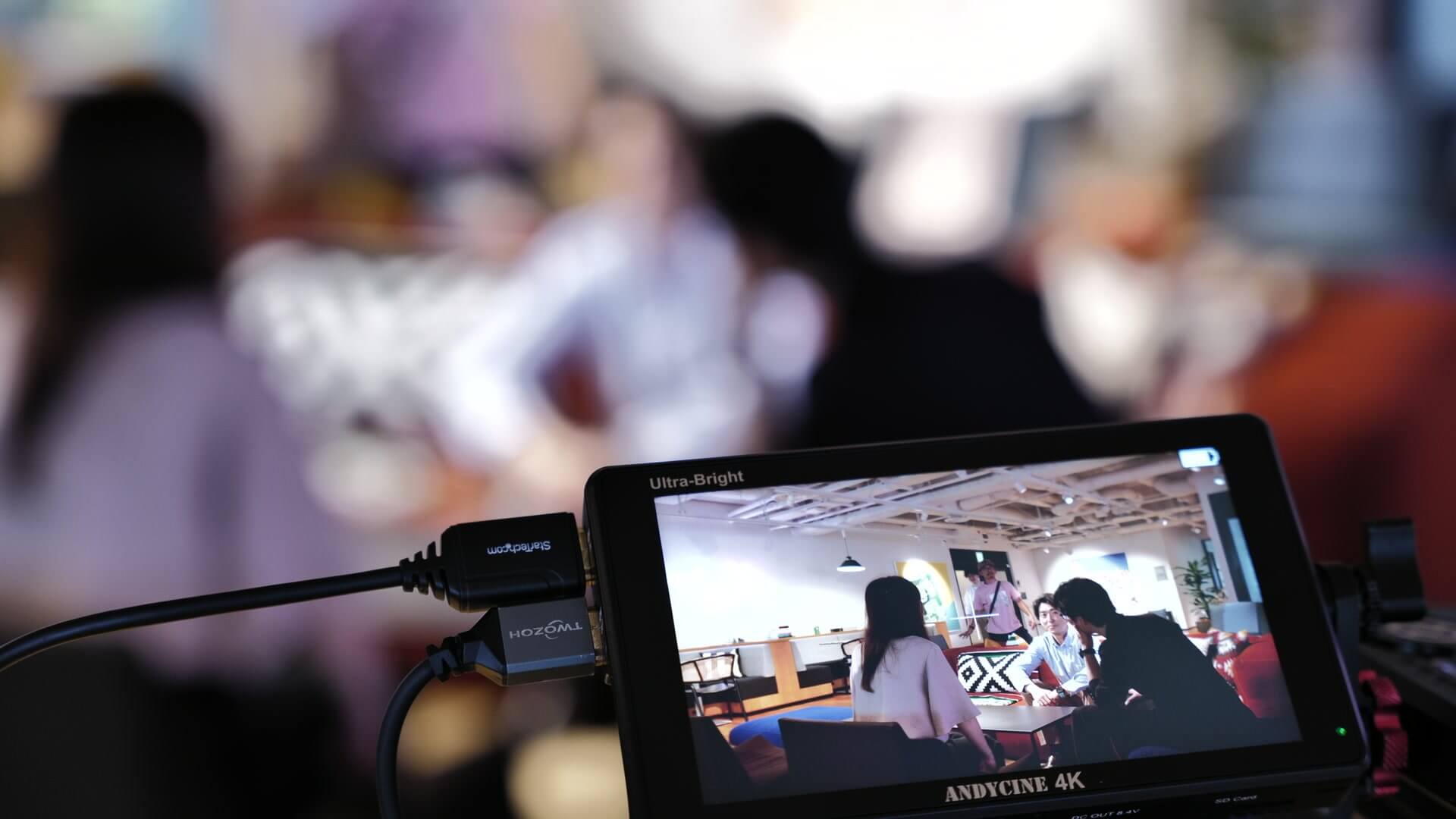
登壇者の表情を撮るカメラと、会場全体を撮るカメラのように、2台以上あると映像に変化をつけられます。カメラは三脚にしっかり固定し、本番中に動かさなくても済む位置に置きます。
マイクと音声
ライブ配信でいちばん大切なのは、実は映像よりも音声です。映像が多少粗くても話の内容は伝わりますが、声が聞き取りにくいと、見ている人はすぐに離れてしまいます。
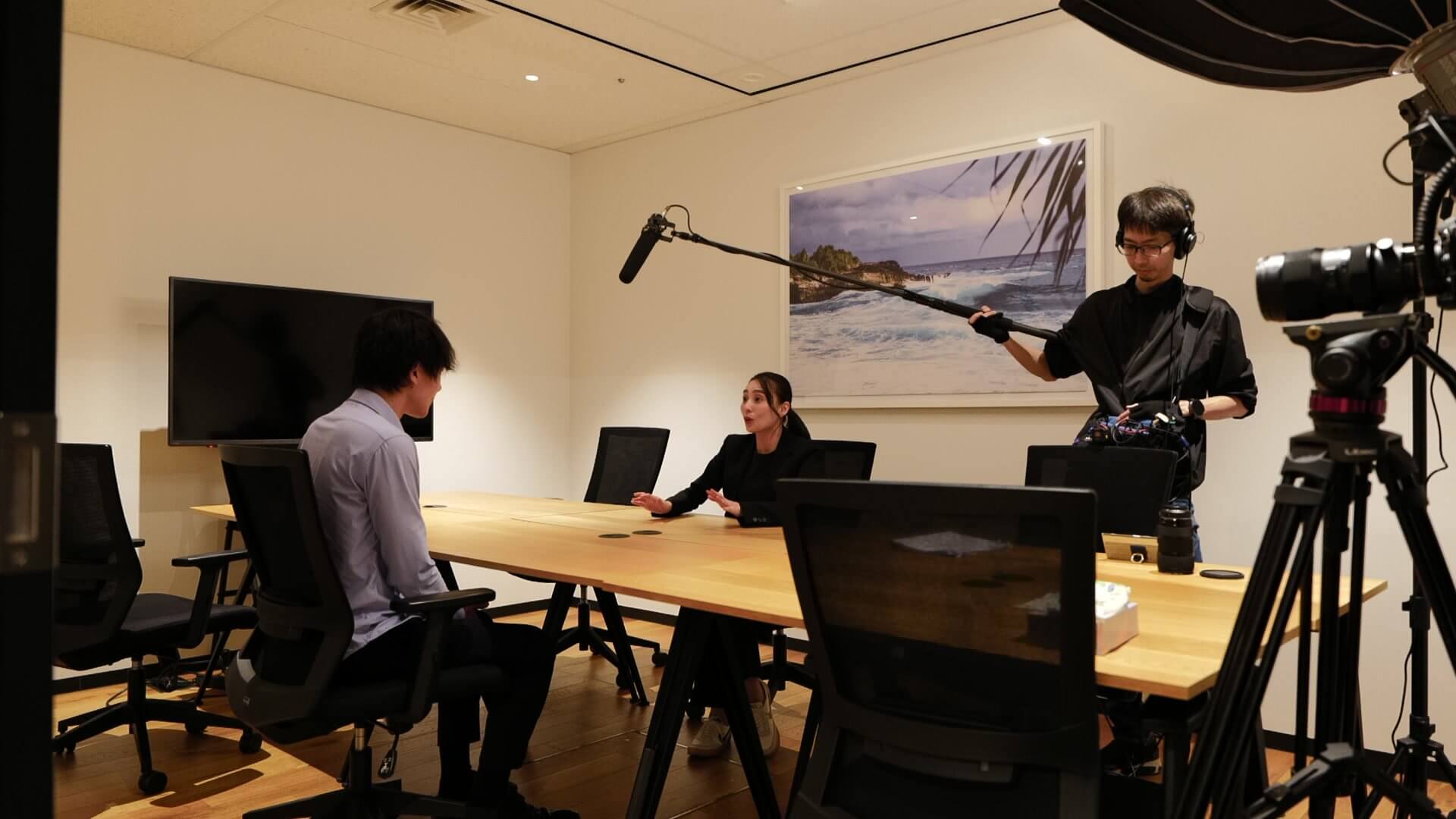
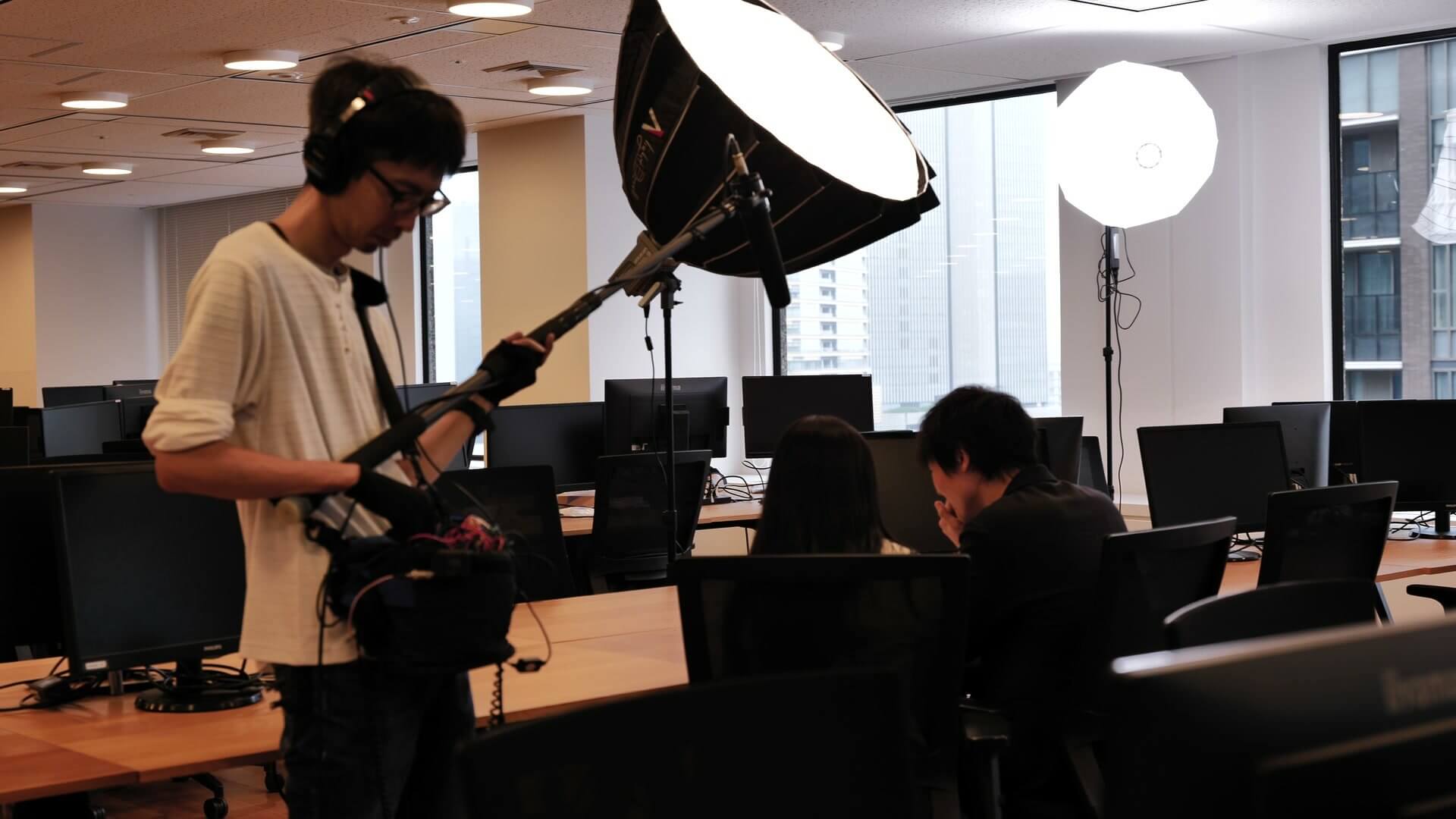
登壇者の胸元に付けるピンマイクや、手に持つハンドマイクを使い、声をはっきり拾えるようにします。会場の音響設備を使う場合は、音響の担当者と相談して、配信用の音声を分けてもらえるかを確認しておくと安心です。
照明
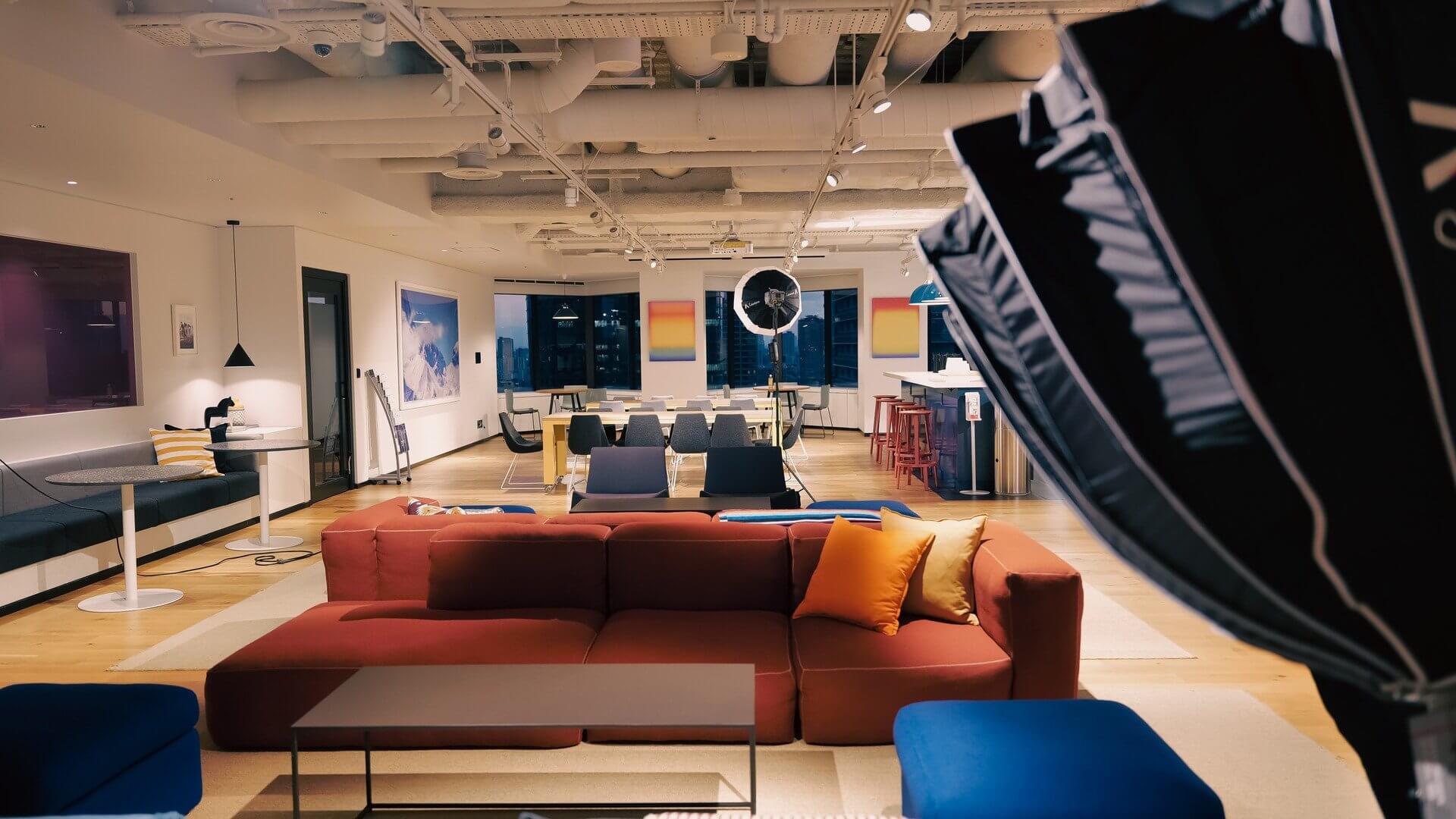
会議室や会場の天井の照明だけでは、登壇者の顔が暗く写ったり、目の下に影が出たりすることがあります。登壇者の正面から光を当てるライトを1つ足すだけでも、表情が明るく見え、印象が大きく変わります。窓を背にすると顔が暗くなるため、登壇者の立ち位置にも気を配りましょう。
パソコンと配信ソフト
カメラの映像やスライドの画面をまとめて配信先へ送るために、パソコンと配信ソフトを使います。配信ソフトとしてよく使われるOBS Studioは、公式サイトで、映像の録画とライブ配信のための無料のオープンソースソフトとして紹介されています。
配信に使うパソコンは、配信中にほかの作業をしない専用の1台にするのがおすすめです。通知やアップデートの表示が配信画面に映り込まないよう、事前に設定を見直しておきましょう。
スイッチャー
複数のカメラやスライドの画面を切り替えるときは、スイッチャーと呼ばれる機器を使います。ボタン操作で映像を切り替えられるため、登壇者のアップ、会場の全景、スライドといった画面を、話の流れに合わせて見せられます。
インターネット回線
ライブ配信の安定は、回線でほぼ決まります。Wi-Fiは電波の状況で速度が変わりやすいため、可能な限り有線の回線を使いましょう。会場を借りる場合は、配信に使える有線の回線があるか、ほかの利用者と共用になっていないかを事前に確認しておきます。
配信を支える体制と役割分担
ライブ配信は、機材がそろっていても、人の役割が決まっていないとうまくいきません。特に、話す人が配信の操作も兼ねる形は、トラブルが起きたときに対応できなくなるため避けましょう。
最低限必要な役割
小規模な配信でも、話す人とは別に、配信の操作を担当する人が必要です。配信の開始と終了、画面の切り替え、音声の確認を、話す人の代わりに引き受けます。
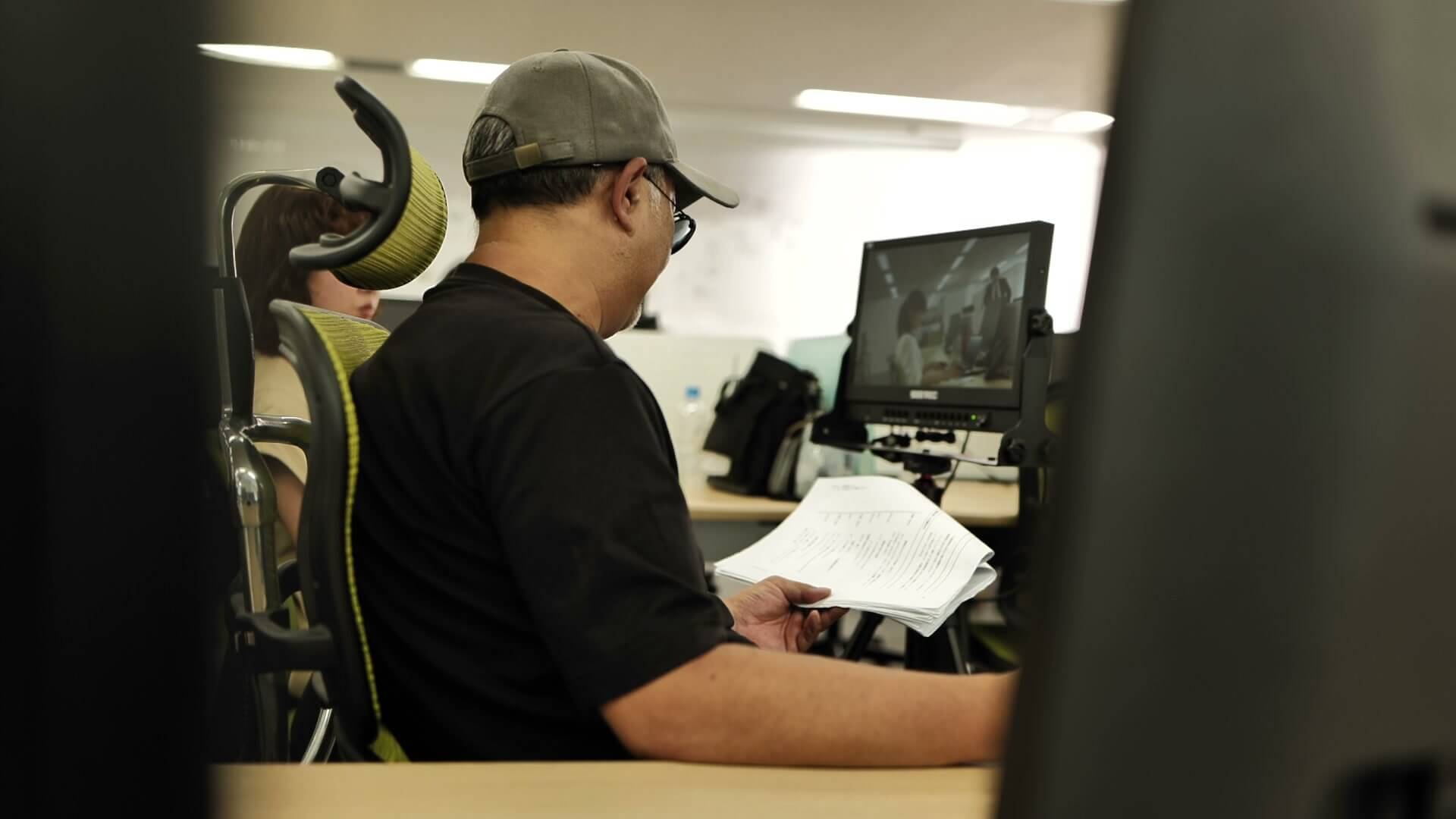
規模が大きくなると、全体の進行を見るディレクター、カメラや音声を担当するスタッフ、チャットの質問を拾って登壇者に伝える担当などが加わります。誰が何を担当するのかを一覧にして、事前に共有しておきましょう。
チャット・質問の担当を置く
見る人とのやり取りを大切にする配信では、チャットを見る担当者を置くと進行がぐっと安定します。登壇者が話しながらチャットを読むのは難しいため、担当者が質問を選んでまとめ、適したタイミングで登壇者に伝えます。不適切な書き込みがあったときに対応する役割も担います。
トラブルのときに判断する人を決めておく
映像が止まった、音声が途切れたというときに、配信を続けるのか、一度止めてやり直すのかを決める人をあらかじめ決めておきます。判断する人が決まっていないと、スタッフ同士が相談している間に時間だけが過ぎてしまいます。
社内で担う部分と、外部に任せる部分を分ける
すべてを社内でまかなう必要はありません。配信の中身である企画や登壇者の調整、告知や参加者への連絡は社内で行い、撮影や音声、配信の操作といった技術的な部分を外部に任せる、という分け方もよく選ばれます。
外部に任せる場合も、配信の目的や見てほしい相手、当日の進行を決めるのは自社です。打ち合わせの段階で、どこまでを社内で行い、どこからを任せるのかをはっきりさせておくと、当日の連携がスムーズになります。
失敗しないための準備とリハーサル
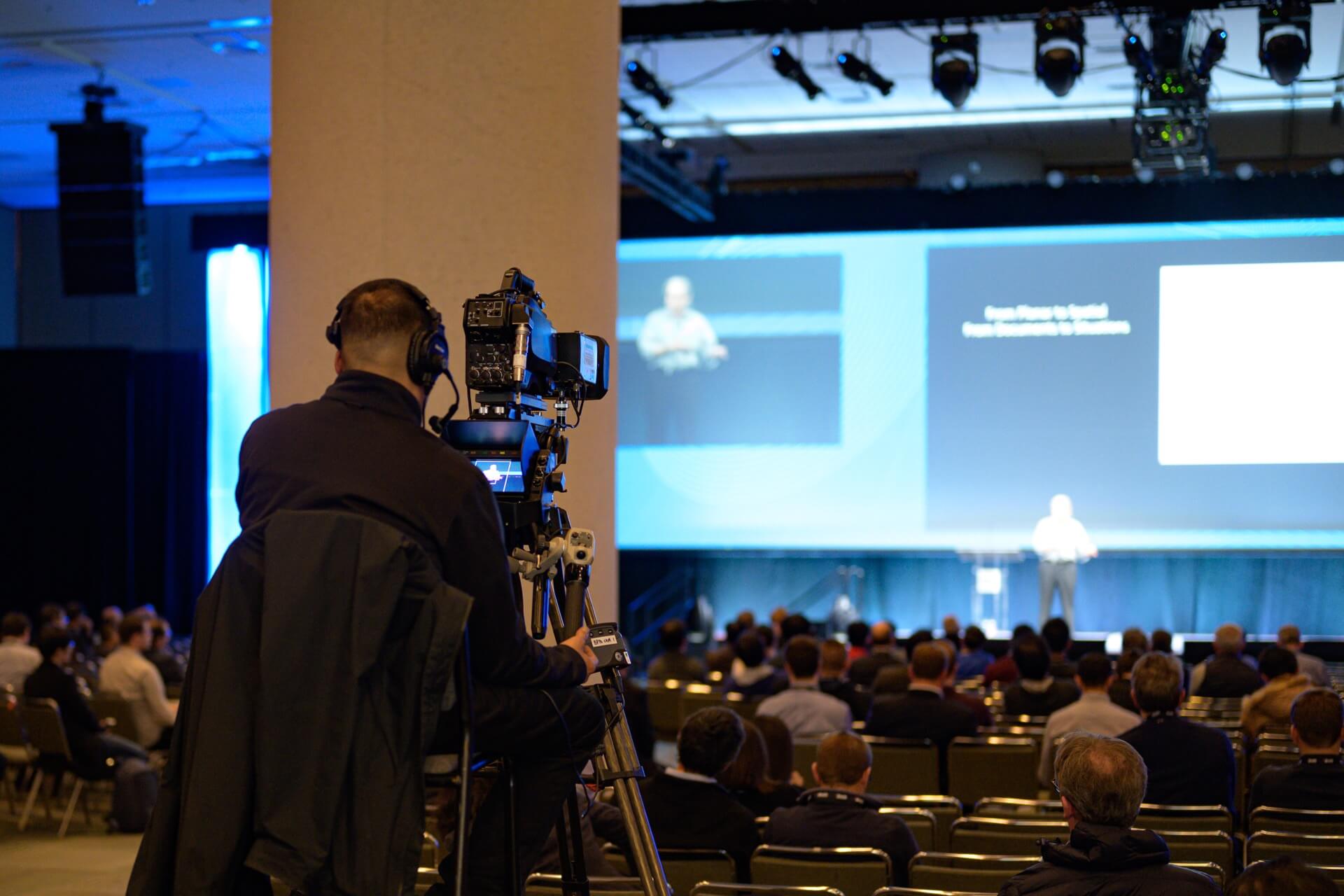
ライブ配信の仕上がりは、本番前の準備で決まります。ここでは、本番までに何をしておけばよいかを、時期ごとに整理します。
本番の2週間ほど前まで:内容と告知を固める
配信の目的、見てほしい相手、話す内容、配信の時間を決め、進行表を作ります。進行表には、何時何分に誰が話し、どの画面を映すのかまで書いておくと、当日の操作が迷わなくなります。
告知はこの時期までに始めましょう。配信のURLや申込方法を案内し、開催の前日や当日にもリマインドを送ると、参加者が集まりやすくなります。
本番の1週間ほど前まで:会場・権利・資料を確認する
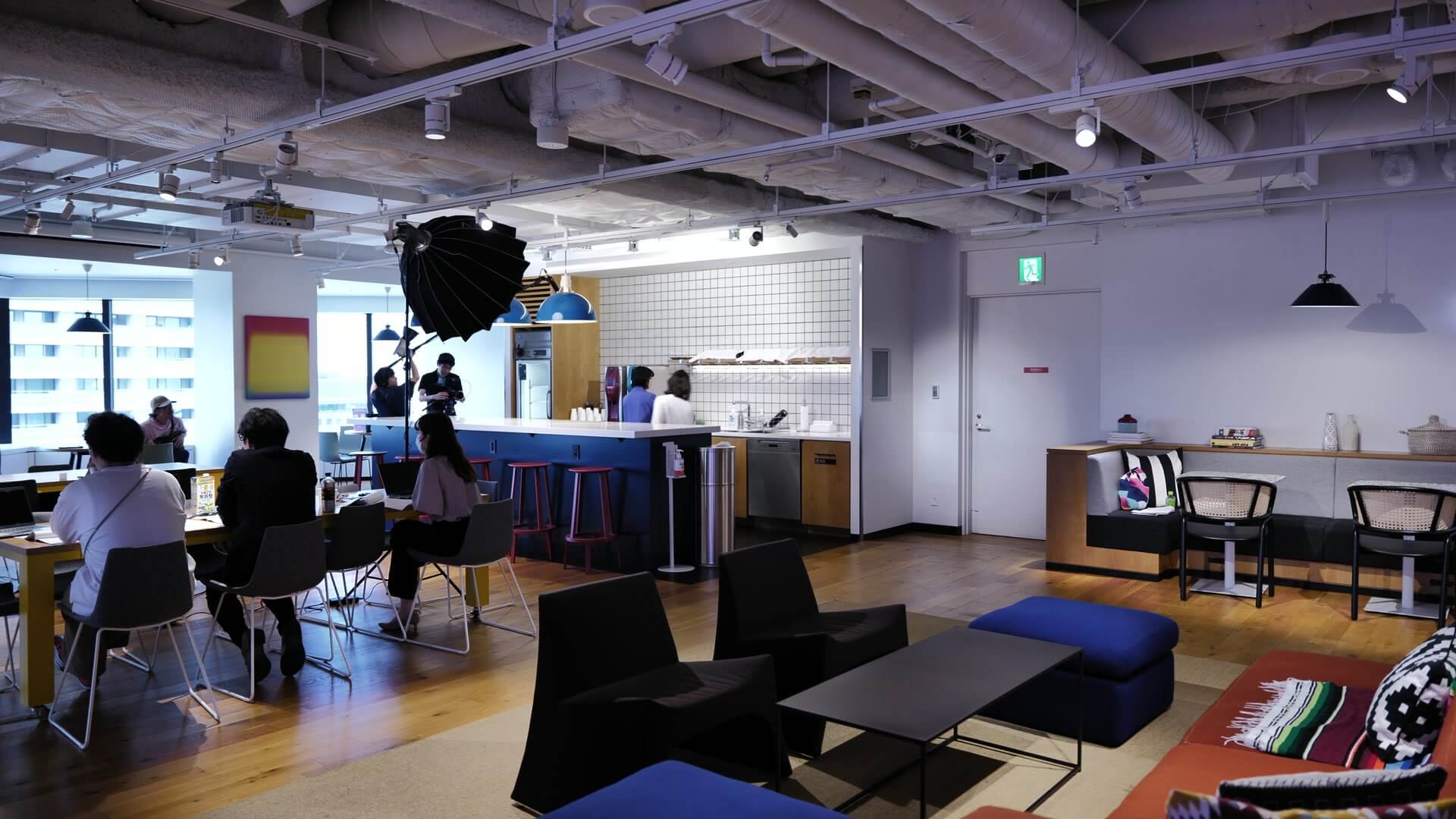
会場の回線、電源の位置、機材を置く場所を下見で確認します。配信の中でBGMや他社の映像、写真を使う場合は、配信で使ってよいものかを確認しておきます。会場に来ている参加者が映り込む場合は、撮影していることを案内しておくことも大切です。
登壇者のスライドはこの時期までに受け取り、配信の画面で文字が小さすぎないか、動画が正しく再生されるかを確かめておきます。
リハーサルは本番と同じ機材・同じ場所で
リハーサルは、本番と同じ機材を使い、できれば同じ場所で行います。配信先には、本番とは別に非公開のテスト配信を作り、実際に映像と音声が届いているかを、別のパソコンやスマートフォンで見て確認します。
確認するのは、映像が途切れないか、声が聞き取りやすいか、画面の切り替えが進行表どおりにできるかです。登壇者にも参加してもらい、マイクの付け方や立ち位置を本番どおりに試しておきましょう。
本番当日:開始前の確認を時間割に入れる
本番の当日は、配信を始める時刻から逆算して、機材を組み立てる時間と、最終確認の時間を確保しておきます。機材の設置が押してしまうと、確認を飛ばしたまま本番を迎えることになりかねません。
開始前には、配信の画面に映る映像と音声、スライドの表示、チャットの動作をもう一度確かめます。登壇者にはマイクを付けたうえで一言話してもらい、声の大きさを調整しておきましょう。開始の数分前から待機画面を流しておくと、早めに入ってきた参加者も安心して待てます。
本番中のトラブルに備える
どれだけ準備をしても、トラブルを完全になくすことはできません。だからこそ、起きたときの動き方を決めておきます。「しばらくお待ちください」と表示する画面を用意しておく、予備の回線やモバイル回線をすぐに切り替えられるようにしておく、配信が止まったときに参加者へ送る案内文を作っておく、といった準備が役立ちます。
また、配信とは別に、映像を録画しておくことも忘れないようにしましょう。万一配信が途切れても、録画があれば後から見逃し配信として届けられます。
よくある質問
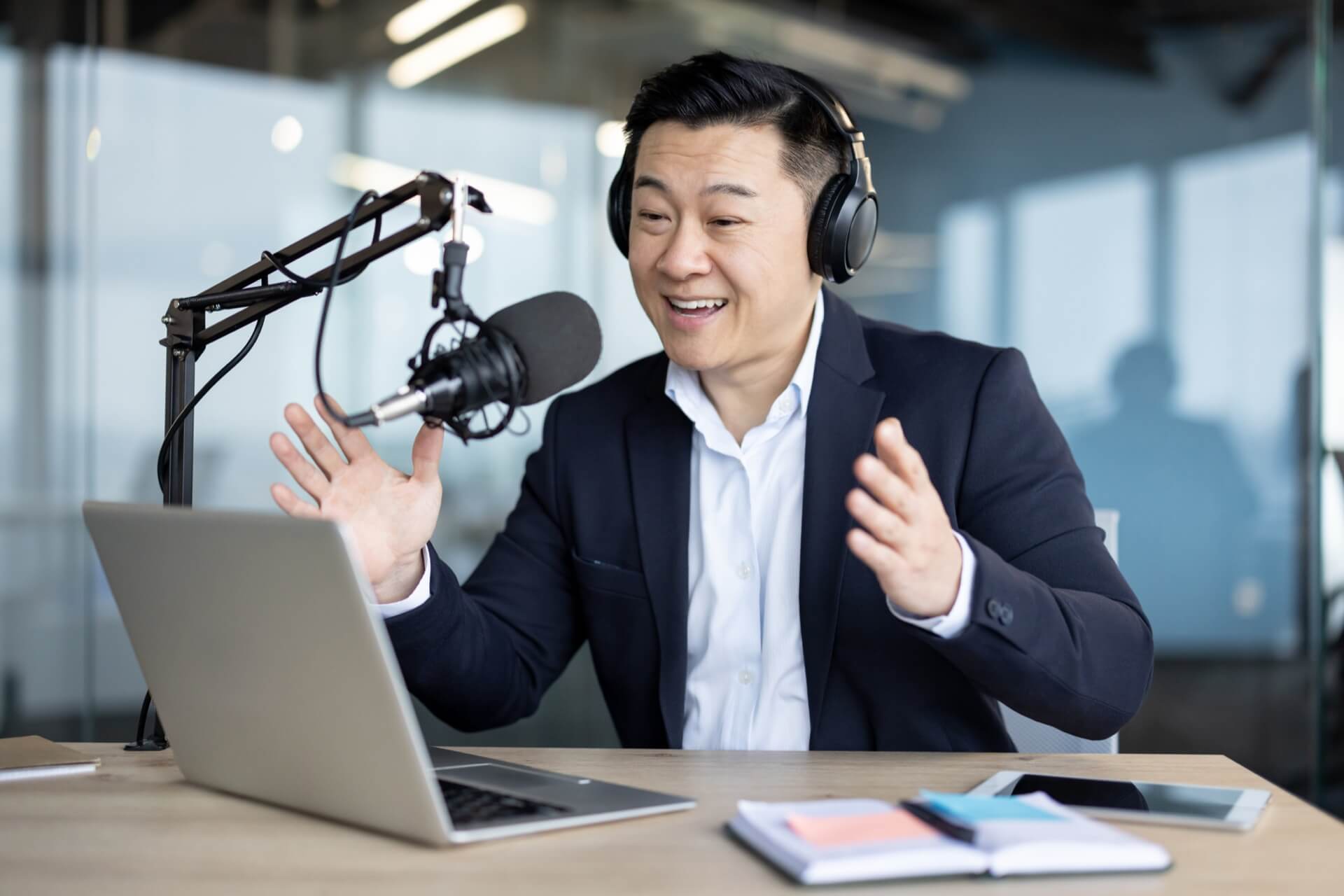
Q. 自社のスタッフだけでライブ配信はできますか?
社内の会議や小規模なウェビナーであれば、自社のスタッフだけでも十分に配信できます。まずはウェブカメラやスマートフォンを使った小さな配信から始め、慣れてきたら機材を足していくのがおすすめです。発表会や株主総会のように失敗が許されない配信は、専門の会社に任せるか、少なくとも機材と回線の準備だけは相談すると安心です。
Q. スマートフォン1台での配信でも問題ありませんか?
手軽な社内向けの配信や、短いお知らせであれば問題ありません。ただし、スマートフォンに付いているマイクでは、離れた場所の声を拾いにくいことがあります。外付けのマイクを使う、スマートフォンを三脚に固定する、という2点だけでも見やすさと聞きやすさがかなり変わります。
Q. 配信した映像は、後から編集して使えますか?
使えます。配信と同時に録画しておけば、開始前の待ち時間や機材確認のやり取りを切り、見逃し配信や短い切り抜き動画として活用できます。登壇者や出演者には、配信後に録画を公開することを事前に伝え、了承を得ておきましょう。
Q. ライブ配信を外部に依頼すると、費用はどう決まりますか?
費用は、カメラの台数、スタッフの人数、配信の時間、会場の回線や機材の準備、配信後の編集の有無などで変わります。見積を依頼するときは、配信の目的、日時と場所、想定している参加者数、使いたい配信先を伝えると、内容に合った提案を受けやすくなります。イベントの記録映像の作り方については、イベント動画の制作ガイドもあわせてご覧ください。
まとめ
企業のライブ配信は、その場で多くの人に情報を届け、見る人と直接やり取りできる手段です。一方で、やり直しがきかないため、準備の段階で仕上がりがほとんど決まります。最後に、ポイントを振り返っておきましょう。
- ライブ配信は、目的によって準備の内容が変わる。ウェビナー、発表会、株主総会、社内イベント、採用説明会のどれかをまず決める
- 配信先は、見てほしい相手と目的で選ぶ。社内向けなら公開範囲の設定も確認する
- YouTubeで初めて配信するときは、チャンネルの確認などの設定を本番の数日前までに済ませる
- 遅延の設定は、見る人とのやり取りの多さに合わせて選ぶ
- 機材の中でいちばん大切なのは音声。マイクと有線の回線を優先して準備する
- 話す人と配信を操作する人は分ける。トラブルのときに判断する人も決めておく
- リハーサルは本番と同じ機材・同じ場所で行い、別の端末で映像と音声を確かめる
- 配信と同時に録画しておき、配信後も見逃し配信や切り抜き動画として活用する
アクエリアス・ムービーでは、セミナーやイベントの撮影、記録映像、ウェビナー録画の編集、採用動画や会社紹介動画まで、企業の動画制作を企画から撮影、編集まで一貫してお手伝いしています。ライブ配信をきっかけに、配信後に使い続けられる動画づくりもあわせてご提案します。
こんな方は、まず一度ご相談ください
新商品の発表会や記念式典など、失敗できない配信をこれから予定している方、配信した映像を見逃し配信や営業用の動画として活用したい方、社内に配信の経験がなく、機材や体制をどう組めばよいか分からない方は、ぜひ一度お声がけください。配信の目的や会場をうかがったうえで、撮影の体制や配信後の編集の進め方、費用の目安をあわせてご提案します。詳しくはアクエリアス・ムービーをご覧ください。
逆に、まだ相談しなくても大丈夫な方
社内の定例会議や、少人数向けの短いウェビナーを配信したい方は、まずは本記事のチェックポイントを参考に、ウェブカメラやスマートフォンを使って社内で試してみてください。配信の規模が大きくなったときや、配信した映像を動画として作り込みたくなったときに、改めてお声がけいただければ幸いです。