
「ホームページをリニューアルするので、トップに動画を入れたい」「会社紹介動画を作ったものの、ホームページのどこに載せればよいか分からない」「動画を入れたらページが重くなったと言われた」。企業の広報やWeb担当の方から、ホームページの動画についてこうしたご相談をよくいただきます。
ホームページに動画を載せると、文章や写真だけでは伝わりにくい会社の雰囲気や、働く人の表情、サービスの使い方を、短い時間で伝えられるようになります。一方で、載せる場所や載せ方を間違えると、ページの表示が遅くなったり、スマートフォンで再生されなかったりと、かえって印象を下げてしまうこともあります。
本記事では、ホームページに動画を載せる効果、ページごとに合う動画の種類、トップ動画(背景動画)を成功させるコツ、YouTube埋め込みと直接置く方法の使い分け、表示速度や検索への配慮といった注意点、そして自社で作るかプロに頼むかの判断のポイントまでを、動画制作会社の立場から解説します。これからホームページを作る方も、今あるホームページに動画を足したい方も、ぜひ参考にしてください。
ホームページに動画を載せると何が変わる?主な効果
ホームページに動画を載せる一番の効果は、訪れた人に「この会社はどんな会社か」を短い時間で、具体的に伝えられることです。ここでは、企業のホームページで動画が役立つ場面を4つに分けて見ていきます。
文章や写真では伝わりにくい「空気感」が伝わる
会社の雰囲気や、社員同士の距離感、工場や店舗の活気といった「空気感」は、文章で説明するのが難しいものです。写真でも一場面は切り取れますが、人が話す声のトーンや、動きのある現場の様子までは伝わりません。動画であれば、実際にその場にいるような感覚で見てもらえるため、「思っていた会社と違った」というずれを減らすことにもつながります。
問い合わせ前の不安を減らせる
初めて問い合わせをする人は、「どんな人が対応するのか」「頼んだらどう進むのか」が分からず、不安を感じています。代表や担当者が顔を出して話す動画や、サービスの流れを見せる動画があると、問い合わせる前に相手の顔が見えるため、安心して連絡しやすくなります。特に、BtoBのサービスや、金額の大きい商品を扱う会社では、この安心感が問い合わせの後押しになります。
採用や営業の場面でも使い回せる
ホームページに載せる動画は、ホームページの中だけで終わるものではありません。採用説明会で流したり、営業の場で見せたり、メールや提案資料にURLを添えたりと、さまざまな場面で使い回せます。ホームページを「動画の置き場所」として整えておくと、社員が必要なときにすぐ案内できるようになり、1本の動画の働きが大きくなります。
ページにとどまる理由ができる
文章ばかりのページは、知りたいことが見つからないとすぐに閉じられてしまいます。ページの中に動画があると、「まずは動画を見てみよう」とページにとどまるきっかけになります。もちろん、動画を置けば必ず長く見てもらえるわけではありませんが、見る人が知りたい内容を動画で用意しておくことで、ページを読み進めてもらいやすくなります。
どのページに、どんな動画を載せる?ページ別の考え方
ホームページに動画を載せるときは、「どの動画を作るか」よりも先に、「どのページで、誰に、何を伝えるか」を決めることが大切です。ページごとに見る人の目的が違うため、合う動画も変わります。
トップページ:会社の印象を数秒で伝える動画
トップページを訪れた人の多くは、まず「ここはどんな会社か」をざっと確かめようとしています。そのため、トップページには、細かい説明よりも、会社の印象が数秒で伝わる映像が向いています。画面の背景で静かに流れる短い映像(背景動画)や、会社紹介動画のダイジェスト版がよく使われます。
会社概要・代表メッセージのページ:人柄を伝える動画
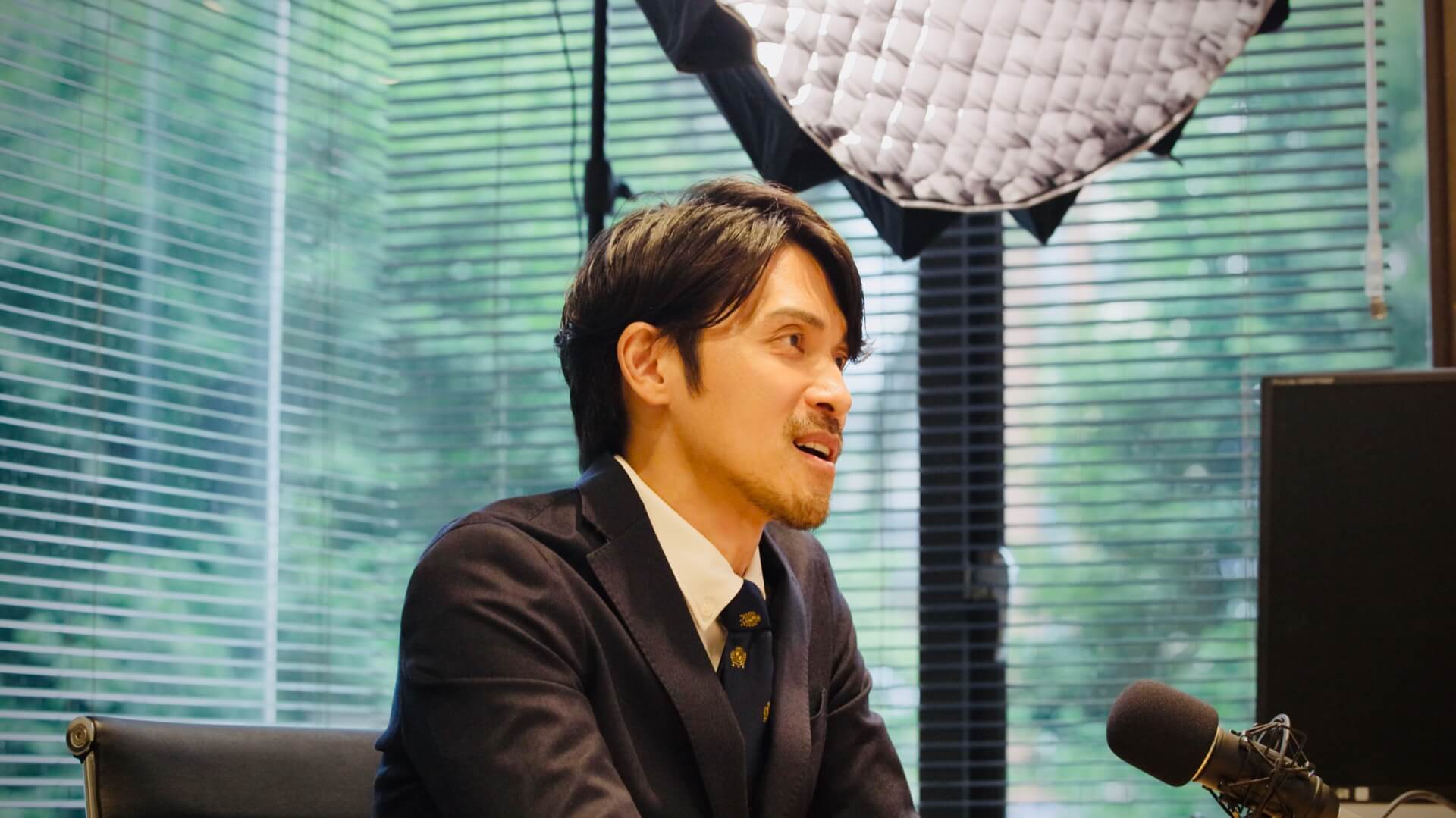
会社概要や代表メッセージのページを見る人は、会社の考え方や、トップの人柄を知りたいと考えています。ここには、代表が自分の言葉で会社の想いを語るインタビュー動画が合います。文章のメッセージと同じ内容を読み上げるのではなく、文章では書ききれない背景や、事業にかける想いを話してもらうと、動画を載せる意味が生まれます。
サービス・商品紹介のページ:使い方や流れを見せる動画
サービスや商品のページでは、「実際にどう使うのか」「頼んだらどう進むのか」を見せる動画が役立ちます。製品の動きや操作の手順、サービスの流れは、文章で何段落も説明するより、1〜2分の動画で見せたほうが早く伝わることが多いものです。見る人の疑問が多い部分から順に動画にしていくと、効果が出やすくなります。
採用ページ:働く人と職場を見せる動画
採用ページを見る求職者は、「この会社で働く自分」を想像できるかどうかを確かめています。社員インタビューや、1日の仕事の流れ、職場の様子を見せる動画を載せると、求人票だけでは伝わらない情報を届けられます。社員の生の声が入ることで、入社後のずれを減らすことにもつながります。
お客様の声・事例のページ:第三者の言葉で信頼を伝える動画
導入事例やお客様の声のページには、実際のお客様に話してもらうインタビュー動画が向いています。自社で「良いサービスです」と書くよりも、お客様自身の言葉と表情のほうが、見る人には信頼できる情報として届きます。撮影や公開には、お客様の了承と内容の確認が欠かせないため、早めに相談しておきましょう。
トップ動画(背景動画)を成功させるコツ
トップページの背景で動画を流す「トップ動画」は、ホームページの第一印象を大きく左右します。ただし、普通の動画とは見られ方がまったく違うため、作り方にもコツがあります。
音なしで流れる前提で作る
ブラウザには、ページを開いた瞬間に音の出る動画が勝手に再生されないようにする仕組みがあります。Googleの開発者向け資料によると、Chromeでは音を消した状態の自動再生は常に許可されている一方、音の出る自動再生は、見る人がそのサイトで操作をした後などに限られています。AppleのWebKitの公式ブログでも、iPhoneなどのSafariでは、音声が入っていない動画か、音を消した動画であれば、操作なしで自動再生できると説明されています。つまり、トップ動画は「音なしで見られる」ことを前提に、映像だけで伝わるように作る必要があります。
文字に頼らず、映像だけで伝わる場面を選ぶ
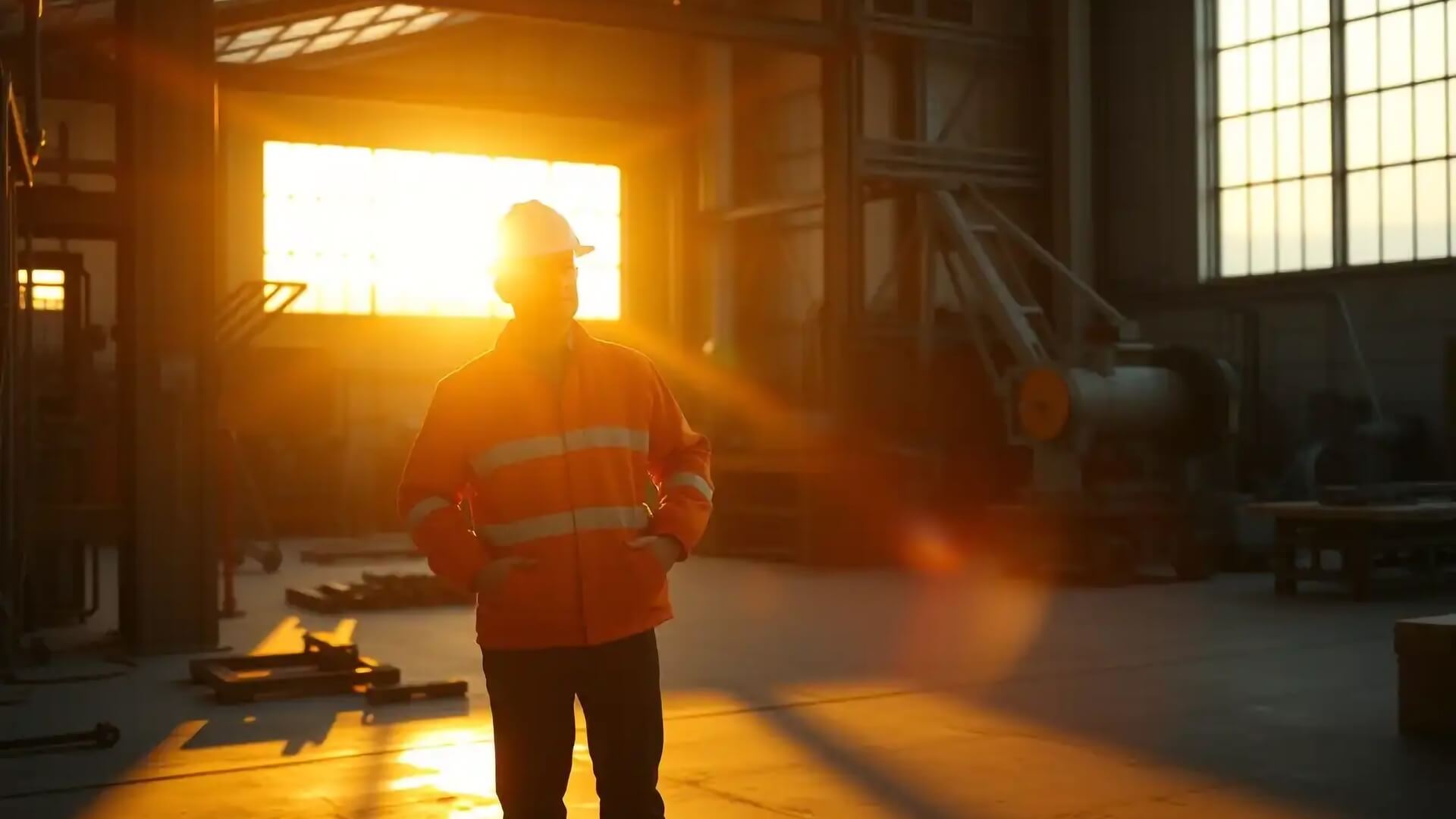
トップ動画の上には、会社のキャッチコピーやメニューが重なることが多く、動画の中に細かい文字を入れても読まれません。人の表情や手元の作業、現場の動き、製品のアップなど、映像を見ただけで会社らしさが伝わる場面を選びましょう。同じ場面が長く続くと飽きられやすいため、数秒ごとに場面が切り替わる構成にするのが一般的です。
スマートフォンでの見え方を必ず確認する
パソコンでは横長に表示されるトップ動画も、スマートフォンでは左右が大きく切れて表示されることがあります。肝心の人物や製品が画面の端に寄っていると、スマートフォンでは何が映っているか分からなくなってしまいます。撮影の段階から、画面の中央に大事なものを置く構図にしておくか、スマートフォン用に別の映像を用意しておくと安心です。
止めるボタンを用意する
動き続ける映像は、人によっては文章を読む妨げになります。ウェブアクセシビリティの国際的なガイドラインであるWCAGでは、自動的に始まって5秒より長く続く動きのある情報には、利用者が一時停止、停止、または非表示にできる仕組みを用意することが求められています。トップ動画にも、一時停止のボタンを付けておくと、誰にとっても見やすいホームページになります。
最初に表示される画像を用意しておく
通信の状況によっては、動画の読み込みに時間がかかったり、再生されなかったりすることがあります。動画が始まるまでの間や、再生されなかったときに表示される画像(ポスター画像)を用意しておけば、真っ黒な画面のまま待たせることがありません。動画の1コマ目と同じ画像にしておくと、切り替わりも自然に見えます。
動画の載せ方は2通り|YouTube埋め込みとサーバーに直接置く方法
ホームページに動画を載せる方法は、大きく分けて、YouTubeなどの動画サービスに公開した動画を埋め込む方法と、ホームページのサーバーに動画ファイルを直接置く方法の2つがあります。それぞれに向き不向きがあるため、動画の役割に合わせて使い分けましょう。
YouTube埋め込み:手軽で、再生の負担を任せられる
YouTubeに公開した動画は、共有メニューから埋め込み用のコードをコピーし、ホームページに貼るだけで載せられます。再生のための通信はYouTube側が受け持つため、ホームページのサーバーに負担がかからず、見る人の通信環境に合わせて画質も自動で調整されます。会社紹介動画やインタビュー動画など、再生ボタンを押して見てもらう動画には、この方法が手軽です。YouTubeのチャンネルにも同じ動画が並ぶため、ホームページ以外からの再生も期待できます。
サーバーに直接置く:見た目を自由に作れるが、容量に注意
動画ファイルをホームページのサーバーに置く方法は、YouTubeのロゴや再生ボタンが表示されないため、デザインに溶け込ませやすいのが特長です。トップ動画のように、背景として静かに流したい映像はこの方法が向いています。その分、ファイルの容量がそのままページの重さになるため、映像の長さや画質を絞り、できるだけ軽いファイルにする工夫が必要です。
使い分けの目安
2つの方法の違いを、主な点で比べると次のようになります。
| 比べる点 | YouTube埋め込み | サーバーに直接置く |
|---|---|---|
| 向いている動画 | 会社紹介・インタビュー・サービス説明など、再生して見てもらう動画 | トップ動画など、背景として流す短い映像 |
| 見た目 | YouTubeのプレーヤーが表示される | デザインに合わせて自由に見せられる |
| サーバーの負担 | YouTube側が受け持つ | 自社のサーバーにかかる |
| 長い動画 | 向いている | 容量が大きくなるため不向き |
迷ったときは、「再生ボタンを押して見てもらう動画はYouTube埋め込み、背景として流す短い映像は直接置く」と考えると整理しやすくなります。
ホームページに動画を埋め込むときの注意点
動画を載せたあとに「ページが重くなった」「思わぬ動画が表示された」と困らないよう、公開前に確認しておきたい点をまとめます。
ページの表示速度を落とさない工夫をする
YouTubeの埋め込みは手軽な反面、ページを開いた時点でプレーヤーの読み込みが始まるため、1ページに何本も並べると表示が遅くなることがあります。Googleの開発者向け資料では、最初は埋め込みに似せた軽い画像を表示しておき、クリックされたときに本物のプレーヤーに切り替える「ファサード」という方法が紹介されています。動画を多く載せるページでは、こうした方法を取り入れられないか、ホームページの制作担当者に相談してみましょう。
再生後に表示される関連動画を意識する
YouTubeの埋め込み動画は、再生が終わると関連動画が表示されます。YouTubeの開発者向けの説明によると、現在は関連動画を完全に消すことはできず、設定を変えた場合も、同じチャンネルの動画から選ばれる仕組みになっています。自社のチャンネルに、ホームページで見せたくない古い動画が残っていないか、公開前に確認しておくと安心です。
プライバシー強化モードも検討する
YouTubeには、埋め込みプレーヤーでの視聴情報が、見た人のYouTubeでの体験に影響しないようにする「プライバシー強化モード」という埋め込み方があります。YouTubeヘルプによると、このモードでは、埋め込みプレーヤーでの視聴情報が、YouTubeでのおすすめのカスタマイズなどに使われないとされています。個人情報の扱いに気を配りたいサイトでは、制作担当者と相談のうえで使うかどうかを決めましょう。
検索で見つけてもらうための工夫をする
Googleの検索セントラルが公開している動画のSEOのベストプラクティスでは、動画ごとに、その動画に固有のページタイトルと説明を用意することや、サムネイル画像に安定したURLでアクセスできるようにすることなどが挙げられています。動画をページに置くだけでなく、動画の内容を説明する見出しや文章を一緒に載せておくと、見る人にも検索エンジンにも内容が伝わりやすくなります。
公開後に、見られているかを確かめる
動画は載せて終わりではありません。YouTubeのアナリティクスや、ホームページのアクセス解析を見て、動画が実際に再生されているか、どこで見るのをやめられているかを確かめましょう。再生されていない場合は、置き場所が下すぎる、サムネイルで内容が伝わっていないなど、原因が見えてくることがあります。
ホームページの動画は自社で作る?プロに頼む?
最近はスマートフォンでもきれいな映像が撮れるようになり、自社で動画を作る会社も増えています。どの動画を自社で作り、どの動画をプロに任せるか、判断の目安を整理します。
自社で作るのに向いている動画
イベントの様子やお知らせなど、情報の新しさが大切で、頻繁に入れ替える動画は、自社で作るのに向いています。スピードを優先し、完璧さよりも「今の様子」を届けることを重視しましょう。社員が撮った少し手作り感のある映像が、かえって親しみやすさにつながることもあります。
プロに頼んだほうがよい動画
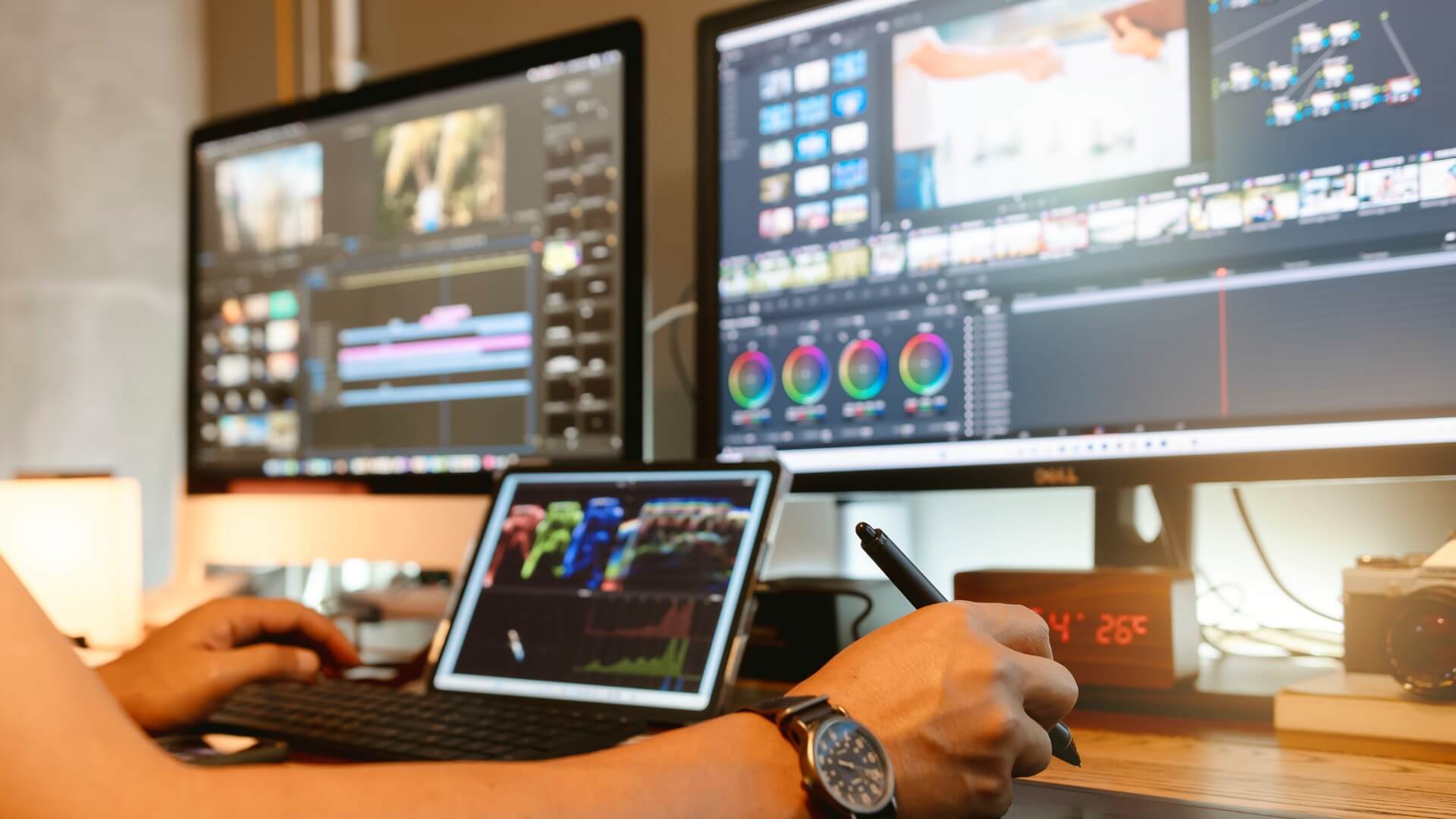
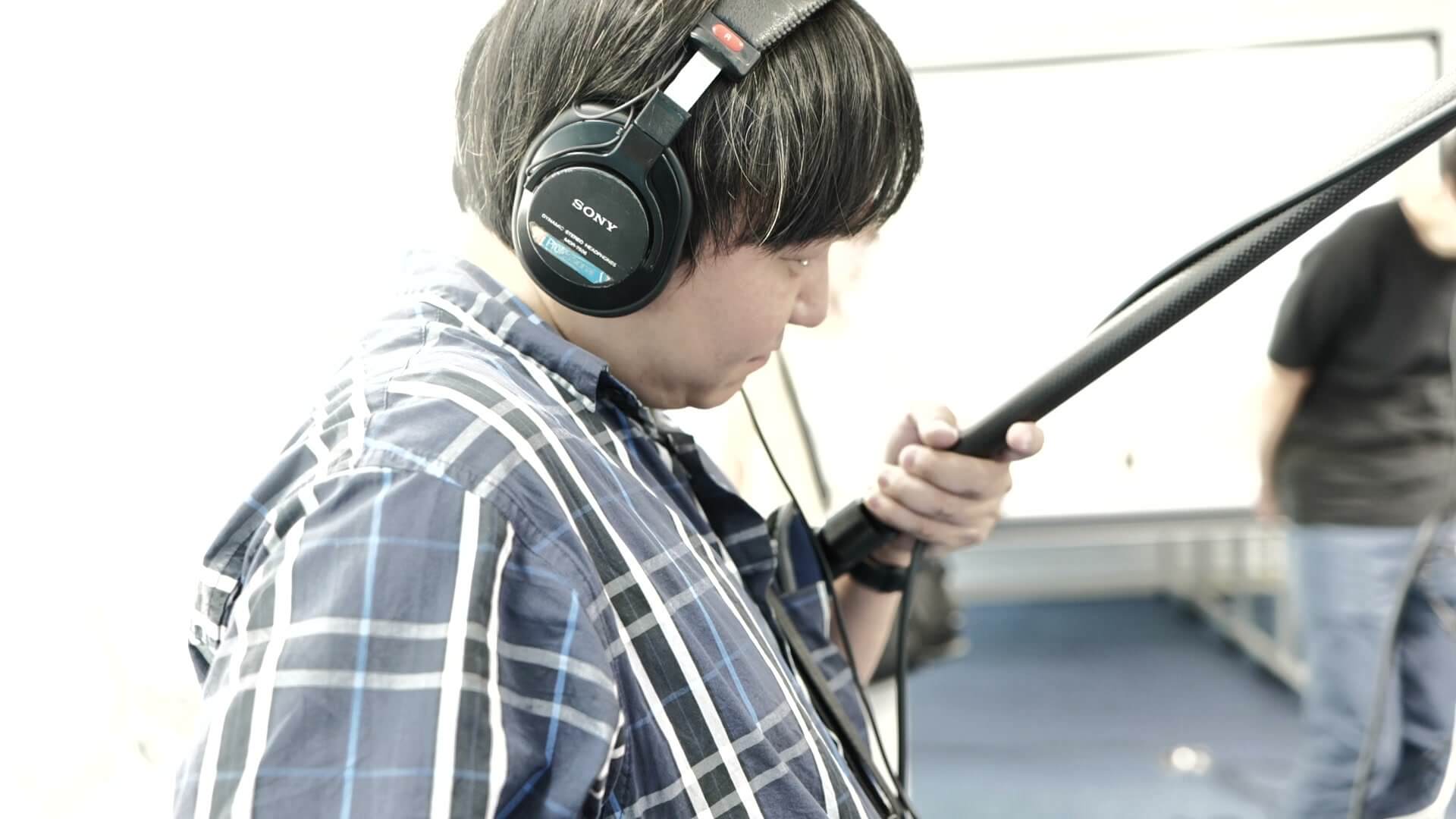
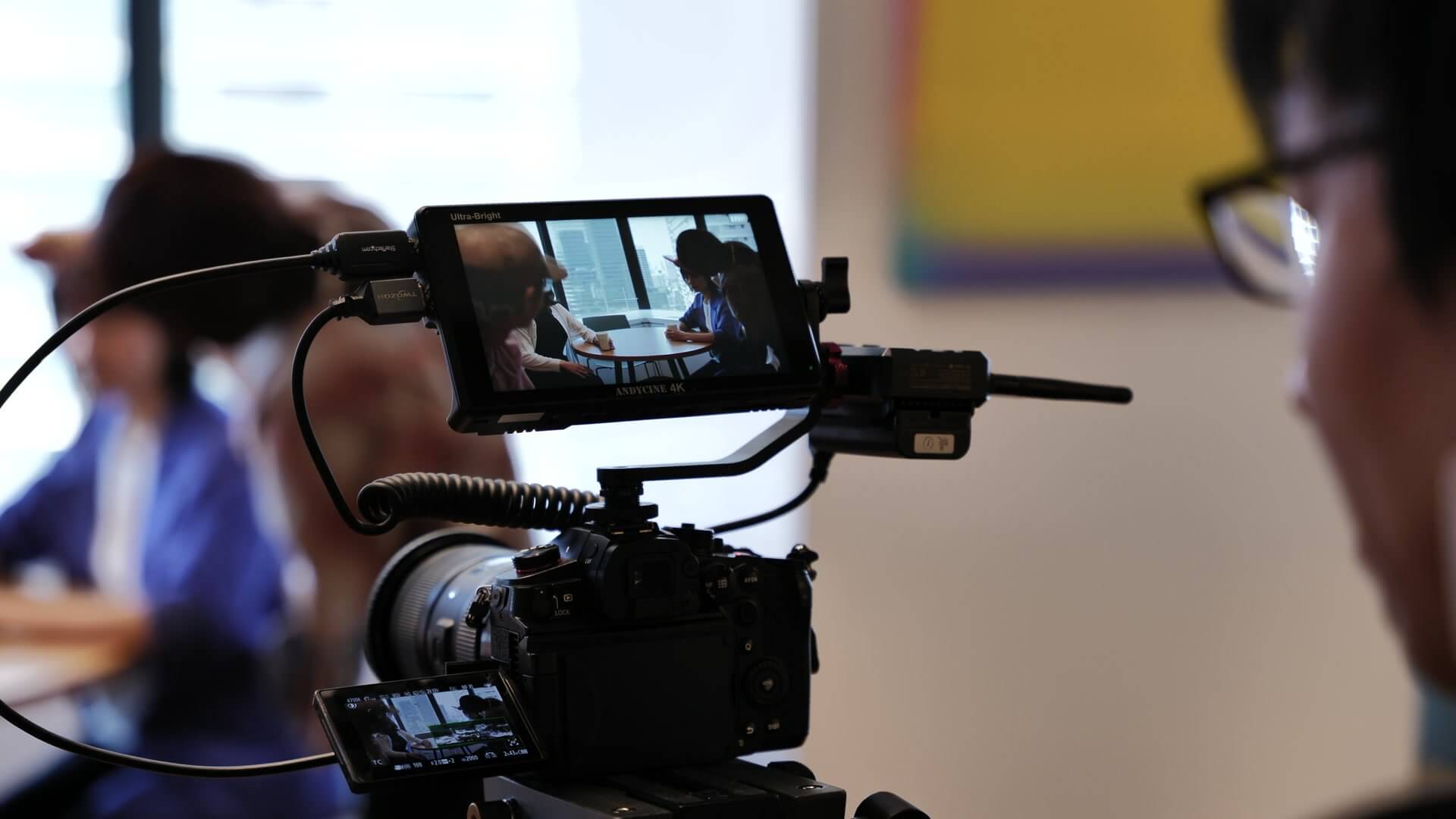
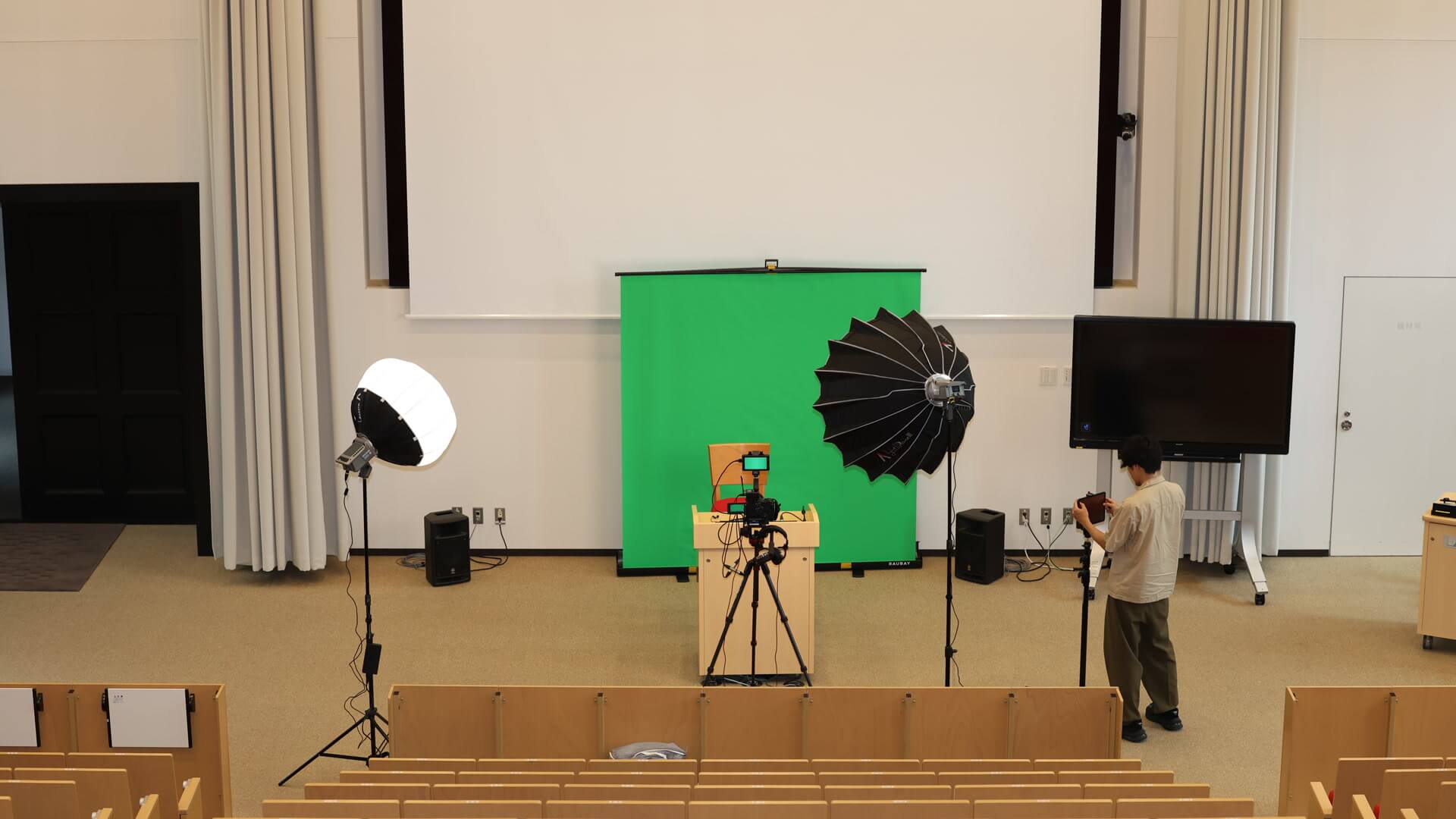
トップ動画や会社紹介動画、代表メッセージなど、会社の顔として長く使う動画は、プロに頼む価値が大きい動画です。光の当て方や構図、音声の聞きやすさ、テンポのよい編集は、見る人の印象を大きく左右します。特にトップ動画は、音なし・スマートフォン・ループといった条件を踏まえて撮影から設計する必要があるため、ホームページのデザインを理解したうえで作れる制作会社に相談するのがおすすめです。
依頼するときに伝えておきたいこと
ホームページ用の動画を依頼するときは、次のような点を伝えておくと、打ち合わせがスムーズに進みます。
- 動画を載せるページと、そのページを見る人
- 見た人に感じてほしいこと、取ってほしい行動
- トップ動画として使うか、再生して見てもらう動画として使うか
- ホームページのデザインの方向性(リニューアル中の場合は、デザイン案)
- 採用説明会や営業など、ホームページ以外で使う予定
ホームページの制作会社が別にある場合は、早い段階で動画の置き場所や再生方法をすり合わせておくと、「作った動画がデザインに合わない」という事態を防げます。
ホームページの動画についてよくある質問
Q. トップ動画は、どのくらいの長さがよいですか?
トップ動画は、背景として繰り返し流れるため、長い動画である必要はありません。短い場面を数秒ずつつないだ、短いループの映像が一般的です。長くするほどファイルが重くなり、表示が遅くなる原因にもなるため、伝えたい印象が伝わる最小限の長さにまとめましょう。
Q. 動画を載せると、ページが重くなりませんか?
載せ方によっては重くなります。サーバーに直接置く動画は、長さと画質を絞って容量を小さくすること、YouTubeの埋め込みは、1ページに並べる本数を絞るか、クリックされてから読み込む方法を取り入れることで、表示の遅れを抑えられます。公開前に、スマートフォンでページを開いて表示の速さを確かめておきましょう。
Q. 会社紹介動画をそのままトップ動画に使えますか?
そのまま使うのはおすすめしません。会社紹介動画は、音声やナレーション、テロップで内容を伝える作りになっていることが多く、音なしで背景に流すと意味が伝わりにくくなります。会社紹介動画の素材から、映像だけで伝わる場面を選び直して、トップ動画用に編集し直すのがよいでしょう。撮影の段階から両方の用途を決めておくと、素材をむだなく使えます。
Q. YouTubeに公開したくない動画は、どうすればよいですか?
YouTubeの検索や自社チャンネルの一覧には出したくないものの、ホームページには載せたいという場合は、公開範囲の設定を「限定公開」にして埋め込む方法があります。または、YouTubeを使わずにサーバーに直接置く方法もあります。動画の長さや見せ方に合わせて、制作担当者と相談して決めましょう。
Q. ホームページのリニューアルと動画制作は、どちらを先に進めるべきですか?
できれば同時に進めるのが理想です。ホームページのデザインの方向性が決まってから撮影内容を決めると、トップ動画の構図や色味をデザインに合わせやすくなります。すでにホームページが完成している場合でも、載せる場所と見せ方を先に決めてから動画を作れば、後から無理なくはめ込めます。
まとめ:ホームページの動画は「載せる場所」から考える
ホームページに動画を載せると、文章や写真では伝わりにくい会社の空気感や人柄、サービスの流れを、短い時間で伝えられるようになります。効果を出すためには、まず「どのページで、誰に、何を伝えるか」を決め、トップページ、会社概要、サービス紹介、採用、お客様の声といったページごとに合う動画を用意することが大切です。
トップ動画は、音なしで流れること、スマートフォンでの見え方、止めるボタンや最初に表示される画像まで考えて作りましょう。載せ方は、再生して見てもらう動画はYouTube埋め込み、背景として流す短い映像はサーバーに直接置く、と使い分けると整理しやすくなります。あわせて、表示速度や関連動画、検索への配慮も忘れずに確認してください。
アクエリアス・ムービーでは、会社紹介動画や採用動画、代表メッセージ動画、サービス紹介動画など、企業のさまざまな動画を企画から撮影、編集まで一貫して制作しています。ホームページのどこに、どう載せるかまで含めて、見る人と置き場所に合わせた動画をご提案しています。
こんな方は、まず一度ご相談ください
ホームページのリニューアルに合わせてトップ動画を作りたい方や、会社紹介動画をホームページでもっと活かしたい方、採用ページやサービス紹介のページに動画を足して、問い合わせや応募につなげたい方は、ぜひ一度お声がけください。動画を載せるページと見る人をうかがったうえで、動画の構成と撮影の進め方、費用の目安までご提案します。詳しくはアクエリアス・ムービーをご覧ください。
逆に、まだ相談しなくても大丈夫な方
イベントの様子やお知らせなど、頻繁に入れ替える短い動画であれば、まずはスマートフォンで撮影して、自社でホームページに載せてみるのもよいでしょう。その際は、スマートフォンで表示の速さと見え方だけは必ず確認してください。そのうえで、会社の顔として長く使う動画を作りたくなったときに、改めてお声がけいただければ幸いです。