「YouTubeチャンネルを始めたが、サムネイルを毎回どう作ればいいのか分からない」「社内で作ったサムネイルが、どうしても素人っぽく見えてしまう」「再生回数が伸びない原因が、サムネイルなのか中身なのか判断できない」。企業のYouTube担当者から、こうした相談をよくいただきます。
YouTubeでは、視聴者は動画を見る前に、まずサムネイルとタイトルを見て、再生するかどうかを決めます。どれだけ中身の良い動画を作っても、サムネイルで素通りされてしまえば、見てもらうことはできません。一方で、目を引くことだけを狙って内容とかけ離れたサムネイルにすると、再生してすぐに離れられてしまい、かえって逆効果になります。
本記事では、企業YouTubeでサムネイルが大切な理由、YouTubeが定めている基本の仕様、クリックされるサムネイルの要素、企業チャンネルならではのデザインの考え方、作る手順、公開後の改善の方法までを解説します。チャンネル運用の全体像については「企業YouTubeチャンネル運用」の記事でまとめていますので、本記事ではサムネイルに絞ってお伝えします。
企業YouTubeでサムネイルが大切な理由
YouTubeのサムネイルは、動画の「表紙」にあたる画像です。トップページ、検索結果、再生ページの横に並ぶおすすめの動画など、YouTubeのほとんどの場所で、視聴者はサムネイルとタイトルを見比べながら、次に見る動画を選んでいます。
視聴者が最初に目にするのはサムネイル
検索結果やおすすめの欄には、同じテーマの動画がいくつも並びます。視聴者はその中から、わずかな時間で「見るか、見ないか」を決めます。このとき、文字で書かれたタイトルより先に目に入るのが、画面の中で大きな面積を占めるサムネイルです。
特にスマートフォンでは画面が小さく、指で次々と画面を送りながら動画を探す人がほとんどです。サムネイルを見た瞬間に「何の動画か」「自分に関係があるか」が伝わるかどうかで、再生されるかが大きく変わります。
クリック率の目安は「2〜10%」
サムネイルの効果を測る指標が「インプレッションのクリック率」です。サムネイルが視聴者に表示された回数(インプレッション)のうち、実際に動画が再生された割合を示します。
YouTube公式ヘルプによると、YouTubeの全チャンネルと全動画の半数は、インプレッションのクリック率が2〜10%の範囲にあります。また、新しいチャンネルや公開から間もない動画、視聴回数が100回未満の動画では、この範囲がさらに広くなることがあると説明されています。自社の動画のクリック率を見るときは、この範囲を一つの目安にするとよいでしょう。
クリックされるだけでは評価されない
ただし、クリック率だけを上げればよいわけではありません。YouTube公式ヘルプでは、内容と違う誇張で視聴者を引きつける「クリックベイト」の動画は平均視聴時間が短くなりやすく、YouTubeがおすすめする可能性が低くなると説明されています。
サムネイルで約束した内容を、動画の中できちんと届けること。これが、クリック率と視聴時間の両方を伸ばすための基本です。
企業チャンネルでは会社の印象も左右する
企業のチャンネルでは、サムネイルはそのまま会社の印象にもつながります。採用候補者や取引先が会社名で検索してチャンネルを見つけたとき、サムネイルのデザインがばらばらだったり、文字が読みにくかったりすると、動画の中身を見る前に「手間をかけていない会社」という印象を持たれかねません。
サムネイルは、クリックを集めるための道具であると同時に、会社の看板でもあります。1枚1枚の出来だけでなく、チャンネル全体で並んだときの見え方まで考えておくことが大切です。
YouTubeのサムネイルの基本仕様
デザインを考える前に、YouTubeが定めているサムネイルの仕様を確認しておきましょう。仕様から外れた画像は、アップロードできなかったり、画面で粗く見えたりします。
推奨サイズと比率
YouTube公式ヘルプでは、通常の動画のサムネイルは16:9の比率で、3,840×2,160ピクセル(最小幅640ピクセル)が推奨されています。ショート動画のサムネイルは9:16の縦長で、2,160×3,840ピクセル(最小幅640ピクセル)が推奨です。
YouTubeはスマートフォンだけでなく、パソコンやテレビの大きな画面でも見られます。小さい画像を引き伸ばすと文字や顔がぼやけてしまうため、元の画像は推奨どおりの大きなサイズで作っておくと安心です。
ファイル形式と容量
画像の形式は、JPGやPNGなどが使えます。ファイルの容量には上限があり、YouTube公式ヘルプでは、スマートフォンからアップロードする場合は2MB、パソコンからアップロードする場合は50MBまでとされています。
スマートフォンのアプリから設定するときは上限が小さいため、大きなサイズで作った画像は容量を確認してから書き出しましょう。社内で運用ルールを決めるときは、「サムネイルはパソコンのYouTube Studioから設定する」とそろえておくと迷いがありません。
独自のサムネイルを使うにはアカウントの確認が必要
YouTubeでは、動画の中から自動で選ばれた画像をサムネイルにすることもできますが、自分で作った画像(カスタムサムネイル)を使うには、アカウントの確認を済ませておく必要があります。YouTube公式ヘルプでは、確認済みのアカウントであれば独自のサムネイルをアップロードできると説明されています。
企業のチャンネルでは、ほぼすべての動画でカスタムサムネイルを使うことになります。チャンネルを開設したら、最初に済ませておきたい手続きです。
ショート動画のサムネイル
ショート動画にも、独自のサムネイルを設定できます。YouTube公式ヘルプによると、ショート動画のカスタムサムネイルは、現在パソコン版のYouTube Studioでのみ追加できます。
ショート動画は縦長で表示されるため、通常の動画のサムネイルをそのまま流用すると、左右が切れたり、文字が小さくなったりします。ショート動画のサムネイルは、9:16の縦長で作り直すのが基本です。
クリックされるサムネイルの5つの要素
企業のチャンネルでも、クリックされるサムネイルには共通する要素があります。ここでは、デザインの経験がない担当者でも押さえやすい5つの要素を紹介します。
1. 文字は短く、大きく
サムネイルに入れる文字は、短く大きくするのが基本です。スマートフォンの一覧では、サムネイルはかなり小さく表示されます。長い文章を入れても読めないため、タイトルをそのまま載せるのではなく、動画の中身を表すキーワードに絞ります。
文字の量は、ひと目で読み切れる長さ(長くても2行程度)に収めます。細い書体は小さな画面で潰れやすいため、太めの書体を選び、文字の周りに余白を残すと読みやすくなります。テロップと同じく、文字の読みやすさは書体と大きさでほぼ決まります。動画の中の文字の考え方については「動画のテロップ・字幕の入れ方」の記事も参考にしてください。
2. 人物の顔と表情を大きく
人物が写っているサムネイルは、風景や物だけの画像よりも、視聴者の目に留まりやすくなります。企業のチャンネルであれば、出演する社員や代表者の顔を大きく入れるのが効果的です。
このとき大切なのが表情です。真顔で正面を向いた写真よりも、驚いた顔、考え込む顔、うれしそうな笑顔など、動画の内容に合った表情のほうが、どんな動画なのかが伝わります。体の向きや手の動きも、表情と同じくらい多くのことを伝えます。
3. 色の数を絞り、背景と文字の差をはっきりさせる
使う色は、背景・文字・強調する部分の3色程度に絞ると、すっきりとまとまります。色が多いと、どこを見ればよいのかが分からなくなるからです。
文字と背景には明るさの差をつけ、白い文字には黒やこい色の縁取りを付けるなど、どんな写真の上でも読めるようにしておきます。YouTubeの画面は、白い背景(ライトモード)でも黒い背景(ダークモード)でも表示されるため、どちらで見ても周りに埋もれない色にしておくと安心です。
4. 1枚で伝えることは1つ
1枚のサムネイルに、伝えたいことをいくつも詰め込むと、結局どれも伝わりません。「この動画を見ると何が分かるのか」「何が見られるのか」を1つに絞り、それを文字・写真・色のすべてで伝えるようにします。
迷ったときは、動画の内容を知らない社内の人にサムネイルだけを見せて、「何の動画だと思うか」を答えてもらいましょう。狙いどおりの答えが返ってくれば、そのサムネイルは役割を果たしています。
5. 再生時間の表示に重ならない配置
YouTubeでは、サムネイルの右下に動画の再生時間が重ねて表示されます。ここに大切な文字や人物の顔を置くと、隠れて読めなくなってしまいます。
文字は左側や上側に寄せ、右下には背景や余白が来るように配置するのが安全です。一覧の画面に実際に表示したときの見え方を想像しながら、配置を決めましょう。
企業チャンネルならではのデザインの考え方
企業のチャンネルは、個人のチャンネルとは目的が違います。視聴回数だけでなく、会社やサービスへの信頼を少しずつ積み上げていくことが目的になるため、サムネイルのデザインの考え方も変わります。
シリーズごとに「型」をそろえる
チャンネルの一覧で並んだときに、同じ会社の動画だとひと目で分かるように、シリーズごとにデザインの型をそろえます。文字の位置、書体、色、人物の配置を決めたテンプレートを作っておけば、毎回ゼロから悩まずに済み、担当者が変わっても品質を保てます。
社員インタビュー、商品紹介、ノウハウ解説など、シリーズごとに色や配置を少しずつ変えておくと、視聴者が見たいシリーズを探しやすくなります。チャンネルのトップページで動画が並んだときにも、整理された印象になります。
ブランドカラーとロゴは控えめに
会社のブランドカラーを取り入れると、チャンネル全体に統一感が出ます。ただし、ロゴを大きく入れたり、会社名を目立たせたりすると、広告のように見えて敬遠されることがあります。
視聴者が知りたいのは、会社名ではなく「この動画で何が分かるのか」です。ロゴは隅に小さく置くか、チャンネルのアイコンに任せて、サムネイルの主役は動画の内容にしましょう。
誇張しすぎず、内容と一致させる
個人のチャンネルでは、大げさな言葉や刺激の強い画像のサムネイルが使われることもありますが、企業のチャンネルで同じことをすると、会社の信頼を損ないます。YouTubeのサムネイルに関するポリシーでも、動画に含まれていないものを見られると視聴者に思わせるような、誤解を招くサムネイルは認められていません。
「〇〇の秘密を大公開」と書いたなら、動画の中で本当にそれを伝える。サムネイルと中身を一致させることが、企業のチャンネルでは何よりも大切です。
写真・書体・出演者の権利を確認する
サムネイルに使う素材の権利も確認しておきます。インターネット上で見つけた写真や、他社のロゴ・キャラクターを無断で使うことはできません。素材サイトの写真は利用規約で認められた範囲で使い、書体も商用利用が認められているものを選びます。
社員が出演する場合は、サムネイルに顔を大きく使うことも含めて、事前に本人の同意を取っておくと、後々のトラブルを防げます。退職後の扱いもあわせて決めておくと安心です。
サムネイルを作る手順
ここからは、実際にサムネイルを作るときの流れを、順番に紹介します。
1. 動画の「約束」を一文にする
最初に、その動画を見た人が得られるものを一文で書き出します。「3分で分かる〇〇の選び方」「新入社員の1日に密着」など、視聴者に対する約束です。この一文が、サムネイルの文字とタイトルの土台になります。
サムネイルには一文の中で最も強い言葉を、タイトルには検索されやすい言葉を含めた説明を入れる、というように役割を分けると、両方に同じ言葉が並ぶことを避けられます。
2. 撮影の日にサムネイル用の写真を撮っておく
サムネイルの出来を大きく左右するのが、使う写真です。動画の映像から1コマを切り出すこともできますが、話している途中の表情は、口が半開きだったり目線が外れていたりして、サムネイルに向かないことが少なくありません。
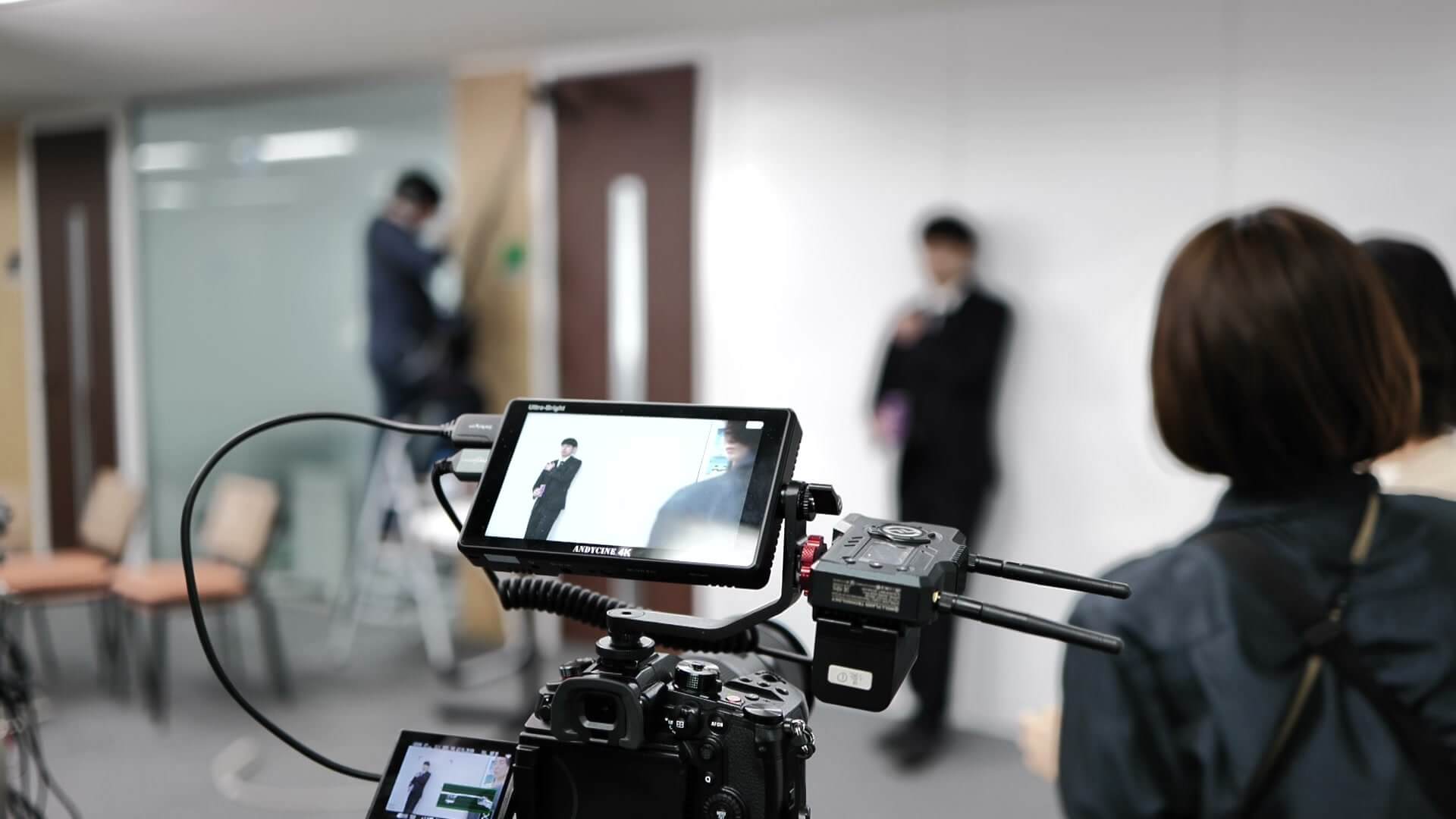
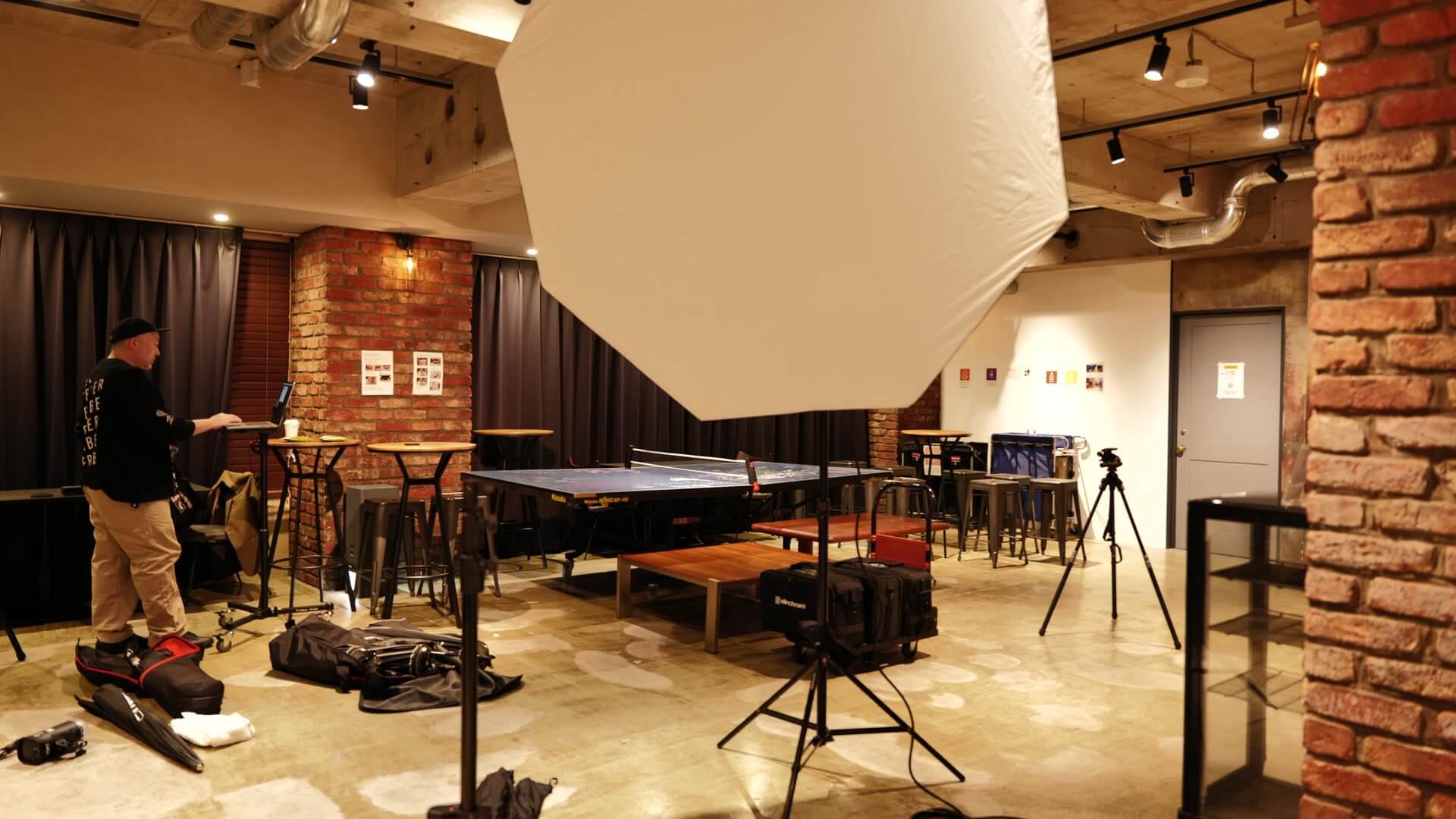
撮影の日に、出演者にサムネイル用の表情やポーズをとってもらい、写真として撮っておくと、仕上がりが大きく変わります。背景をすっきりさせ、文字を置く余白を残した構図で撮っておくのもポイントです。後から写真だけを撮り直すのは手間がかかるため、撮影の段取りに最初から組み込んでおきましょう。
3. ラフを2〜3案作る
いきなり1案に決めず、文字や写真の組み合わせを変えたラフを2〜3案作ります。並べて比べると、どれが一番伝わるかを判断しやすくなります。
社内で確認するときは、デザインの好みではなく、「動画の約束が伝わるか」「スマートフォンで読めるか」で選ぶのがコツです。選ばれなかった案も、公開後に「テストと比較」の機能で試すときに使えます。
4. スマートフォンで小さく表示して確認する
作ったサムネイルは、必ずスマートフォンの画面で小さく表示して確認します。パソコンの大きな画面で作っていると読めた文字も、スマートフォンの一覧では潰れて読めないことがよくあります。
自社チャンネルの一覧や、同じテーマの他の動画と並べたときに埋もれていないかも、あわせて見ておきましょう。
公開後に効果を確かめて改善する
サムネイルは、公開したら終わりではありません。数字を見ながら必要に応じて差し替えていくことで、動画が見られる機会を増やせます。
YouTubeの「テストと比較」を使う
YouTube Studioには、サムネイルやタイトルを比べられる「テストと比較」という機能があります。YouTube公式ヘルプによると、最大3つの異なるタイトルとサムネイルを試すことができ、総再生時間が最も長かったものが選ばれます。テストは2週間以内に完了するとされています。
利用できるのはパソコン版のYouTube Studioで、上級者向け機能を有効にしている必要があります。ショート動画やプレミア公開の動画、子ども向けに設定した動画などは対象外です。判定の基準がクリック率ではなく総再生時間である点は、覚えておきたいポイントです。クリックされるだけでなく、最後まで見られるサムネイルが選ばれる仕組みになっています。
クリック率と視聴者維持率をあわせて見る
YouTube Studioのアナリティクスでは、動画ごとのインプレッション数とクリック率を確認できます。クリック率が低い動画は、サムネイルやタイトルが視聴者に響いていない可能性があります。
一方で、クリック率が高くても、再生してすぐに離れる人が多い場合は、サムネイルと中身がずれているかもしれません。クリック率と、視聴者が動画のどこまで見ているか(視聴者維持率)をセットで見ることで、直すべき場所がサムネイルなのか、動画の冒頭なのかが分かります。公開直後は数字が安定しないため、インプレッションがある程度たまってから判断しましょう。
古い動画のサムネイルも見直す
サムネイルは、公開した後でも差し替えられます。シリーズの型を決めたら、過去の動画のサムネイルも新しい型にそろえると、チャンネル全体の見え方が整います。
検索から長く見られている動画は、今後も見られる機会が多いぶん、見直す価値があります。検索で見つけてもらうための工夫については「動画SEOとは?」の記事で紹介しています。
よくある質問
Q. サムネイルは社内で作るべきですか?外注すべきですか?
A. 定期的に動画を公開するチャンネルであれば、型(テンプレート)を一度プロに作ってもらい、日々の差し替えは社内で行う方法がおすすめです。型があれば、デザインの経験がない担当者でも、写真と文字を入れ替えるだけで一定の品質を保てます。採用や広告など会社の顔になる動画は、撮影の段階からサムネイルまで含めてプロに任せると安心です。
Q. サムネイルの文字はタイトルと同じでいいですか?
A. 同じにしないほうが効果的です。サムネイルとタイトルは並んで表示されるため、同じ言葉を繰り返しても伝わる情報は増えません。サムネイルでは一番伝えたい一言を、タイトルでは検索されやすい言葉を含めた具体的な説明を、と役割を分けましょう。
Q. 動画の1コマを切り出してサムネイルにしてもいいですか?
A. 可能ですが、そのまま使うのはおすすめしません。動画の1コマは、ぶれていたり表情が中途半端だったりすることが多く、文字を置く余白もありません。切り出す場合も、明るさや色を整え、文字を入れて仕上げるようにします。できれば撮影の日に、サムネイル用の写真を別に撮っておくのが理想です。
Q. AIでサムネイルを作ってもいいですか?
A. アイデア出しや背景づくりにAIの画像生成を使うことはできますが、実際には起きていない場面を本物のように見せると、視聴者を誤解させるおそれがあります。企業のチャンネルでは、出演者や自社の現場は実際に撮影した写真を使い、AIは補助として使うのが安心です。生成した画像を使うときは、利用するサービスの規約で商用利用が認められているかも確認してください。生成AIと商用利用の考え方は「生成AIで作った動画は商用利用できる?」の記事でまとめています。
まとめ:サムネイルは動画の「約束」を伝える看板
企業YouTubeのサムネイルは、クリックを集めるための画像であると同時に、動画の約束と会社の印象を伝える看板です。最後に、ポイントを振り返っておきましょう。
- 視聴者はサムネイルとタイトルを見て、再生するかどうかを決める
- YouTube公式ヘルプによると、全チャンネルと全動画の半数のクリック率は2〜10%の範囲
- 通常の動画は16:9、ショート動画は9:16。カスタムサムネイルにはアカウントの確認が必要
- 文字は短く大きく、人物の表情を大きく、色は絞り、伝えることは1つに
- 企業チャンネルはシリーズの型をそろえ、誇張せず内容と一致させる
- 撮影の日にサムネイル用の写真を撮り、公開後は「テストと比較」とアナリティクスで改善する
アクエリアス・ムービーでは、企業YouTubeの企画・撮影・編集から、サムネイルの制作までを一貫してお手伝いしています。撮影の日にサムネイル用の写真まで押さえておくことで、動画とサムネイルの両方の質をそろえられます。
こんな方は、まず一度ご相談ください
これから企業のYouTubeチャンネルを始めたいが、サムネイルを含めた見せ方の方向性が決まっていない方、動画を公開しているのに再生回数が伸びず原因が分からない方、社内で作るサムネイルの品質をそろえたい方は、ぜひ一度お声がけください。チャンネルの目的と見てほしい相手をうかがったうえで、企画・撮影・編集・サムネイルの進め方を、費用の目安とあわせてご提案します。詳しくはアクエリアス・ムービーをご覧ください。
逆に、まだ相談しなくても大丈夫な方
まずは数本の動画を公開してみる段階であれば、本記事のポイントを参考に、社内でサムネイルを作ってみるのがおすすめです。何本か公開してクリック率や視聴者維持率の数字がたまってくると、自社のチャンネルで何が響いているのかが見えてきます。その段階で、改善の方向に迷ったときに改めてお声がけいただければ幸いです。